


Samsung klavye ayarları ile ilgili tüm merak edilenleri anlatacağız. Samsung telefonlarda Klavye dili değiştirme, klavye sesi kapatma, klavye boyutu değiştirme, Q klavye, F klavye ayarlama, akıllı klavye açma kapatma, parmak kaydırma ile yazı yazma, klavye boyutu değiştirme, klavye rengi değiştirme, öngörücü yazı (kelime tahmini) açma gibi tüm merak edilen ayarların nasıl yapıldığını resimli olarak anlatacağız.
Samsung Klavye Ayarlarına Giriş
Samsung’un tüm akıllı telefonlarında varsayılan olarak Samsung Klavye kullanılmaktadır. Klavye ayarlarını düzenlemek için Ayarlar > Genel Yönetim > Samsung Klavye ayarları yolunu izleyebilir veya her hangi bir mesajlaşma uygulamasında sağ alt köşede yer alan klavye simgesine dokunup açılan menüden Samsung Klavye yanında bulunan Dişli Çark simgesine dokunarak klavye ayarlarına erişebilirsiniz.


Samsung Q Klavye, F Klavye, Qwertz, Azerty ve Dil Değiştirme
Samsung klavye uygulamasında klavye dizilimini Q veya F klavye olarak ayarlayabilirsiniz. Klavye dizilimini değiştirmek için Klavye Ayarları menüsünün en üstünde yer alan Diller ve türler sekmesini kullanabilirsiniz. Burada Qwerty klavye, Türkçe Qwerty klavye, Türkçe F klavye, Qwertz, Azerty ve 3×4 klavye seçeneklerinden dilediğinizi seçebilirsiniz. Qwerty klavye seçeneği ingilizce harfleri içermektedir. Eğer Türkçe’de yer alan i,ç,ş,ğ,ö gibi harfleri klavyede görmek istiyorsanız Türkçe Qwerty seçeneğini seçin. 3×4 klavye seçeneğini seçerseniz telefonun klavyesi tuşlu telefon klavyesi şeklini alacaktır.

Diller ve türler sekmesi altında bulunan Giriş dillerini yönet seçeneğiyle dilediğiniz farklı dilleri örneğin arapça, rusça, yunanca, thai vb. harflerini klavyenize ekleyebilirsiniz.
Öngörücü yazı Açma Kapatma
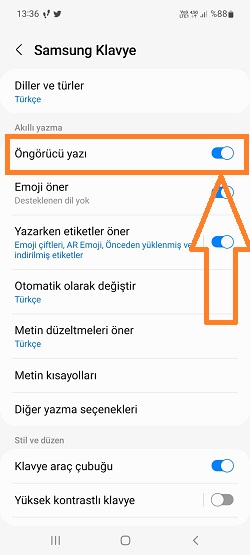
Samsung Klavye’de bulunan Öngörücü yazı özelliği, yazı yazarken daha önce yazdığınız kelimelerden yazmak istediğiniz yazının tahmin edilmesini sağlar. Öngörücü klavye özelliği yapay zekaya sahiptir ve sizin yazdığınız kelimelere göre zamanla daha doğru sonuçlar vermektedir. Başlangıçta bu özellik doğru sonuçlar vermese de siz yazdıkça daha doğru çalışır. Hatta yazdığınız bir kelimeden sonra yazabileceğiniz diğer kelime-leri tahmin eder. Mesela “merhaba” yazdıktan sonra “nasılsın” kelimesini sonraki kelime olarak size önerir.
Samsung Klavye Boyutu Değiştirme
Klavye boyutunu samsung klavye sayesinde istediğiniz gibi büyütüp küçültebilirsiniz. Klavye boyutunu ayarlamak için Samsung Klavye menüsünde yer alan Boyut ve Saydamlık seçeneğini kullanabilirsiniz. Açılan ekranda alt kısımda yer alan klavyenin çevresinde bulunan mavi çerçeveyi istediğiniz gibi çekip bırakarak klavyenin boyunu ayarlayın. Yine Samsung Klavye menüsünde bulunan Yazı tipi boyutu seçeneğinden yazı boyutunu ayarlayabilirsiniz.

Samsung Klavye Sesi Kapatma
Bazen toplu ortamlarda, okulda, toplantıda veya işte mesaj yazarken klavye sesi rahatsız edici olabilir. Bunun için telefonunuzu tamamen sessize almak yerine sadece klavye sesini kapatabilirsiniz. Klavye sesini kapatmak için Samsung Klavye menüsünde Kaydırma, dokunma ve geri bildirim > Dokunma geri bildirimi yolunu izleyip Ses seçeneğini pasif hale getirin.

Yazım Hatası Denetleme
Bilgisayarda sıklıkla kullanılan Microsoft Word’de olduğu gibi samsung klavyesinde de yazım hatalarını denetleyebilirsiniz. Metin düzeltmeleri öner seçeneğini aktif hale getirdiğiniz zaman yazım hatası olan kelimelerin altı kırmızı çizili olarak belirtilir. Eğer klavye diliniz Türkçe ise yazım hatası önerileri Türkçe’ye göre yapılacaktır.

Parmak Kaydırma ile Yazı Yazma
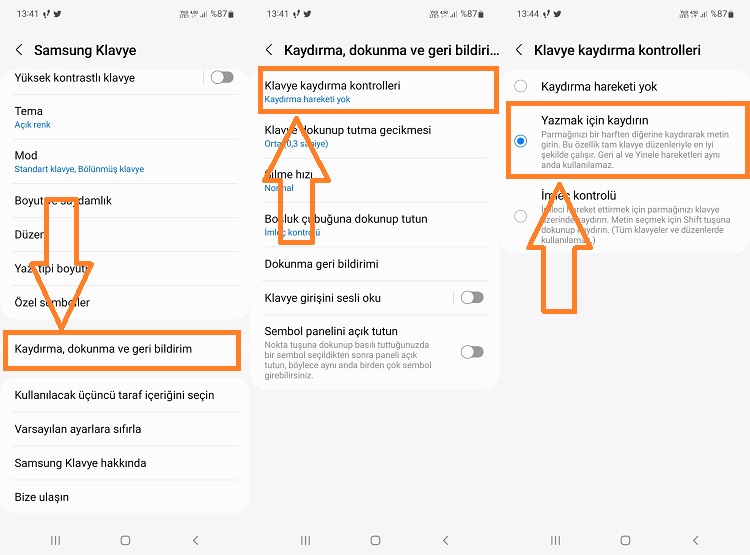
Samsung klavye parmak kaydırma ile yazı yazma imkanı sunmaktadır. Samsung Klavye menüsünde Kaydırma, dokunma ve geri bildirim > Klavye kaydırma kontrolleri yolunu izleyin ve Yazmak için kaydırın seçeneğini seçin. Artık parmağınızı yazacağınız kelimelerin harfleri üzerinde gezdirdiğiniz zaman kelime yazılır. Yani parmağınızı klavyeden çekmeden harflerin üzerinde gezdirerek istediğinizi yazabilirsiniz.
Sayı Tuşlarını Klavye Üzerinde Gösterme
Rakamları klavye üzerinde göstererek hızlı ve pratik bir klavye deneyimi yaşayabilirsiniz. Sayıları klavye üzerinde göstermek için Samsung Klavye menüsünde Düzen seçeneğini seçin. Açılan ekranda Sayı tuşları seçeneğini aktif hale getirin.

Samsung Klavye Rengi Değiştirme
Samsung klavyenin rengini değiştirmek için Samsung Klavye menüsünde Tema seçeneğini seçip Açık renk, Tamamen açık renk, Koyu renk veya Tamamen koyu renk seçeneğini seçebilirsiniz. Ayrıca yine Samsung Klavye menüsünde yer alan Yüksek kontrastlı klavye seçeneğini seçerek klavyenize farklı renkler verebilirsiniz.

Otomatik Büyük Harf Yapma
Samsung Klavye menüsünde yer alan Diğer yazma seçenekleri‘ne dokunun. Açılan sayfada Otomatik büyük harf yap seçeneğini aktif hale getirin. Böylece cümle başlarındaki harfler otomatik olarak büyük olacaktır. Yine aynı menüde yer alan nokta için boşluk çubuğuna çift dokunun seçeneğini aktifleştirirseniz, boşluk tuşuna iki kere dokunduğunuzda kelime sonuna nokta bırakacaktır.

Samsung Klavye Ayarlarını Sıfırlama
Samsung klavye ayarlarından klavyenizin tüm ayarlarını değiştirilebilirsiniz. Eğer yanlışlıkla bir klavye ayarını değiştirdiyseniz veya eski klavye düzenine geri dönmek isterseniz Samsung Klavye menüsünün altında yer alan Varsayılan ayarlara sıfırla seçeneğini kullanabilirsiniz.

Sormak istediğiniz soruları bize yorum kısmından sorarsanız, elimizden geldiğince yardımcı olmaya çalışacağız.
171 yorum
Merhaba benim telefonum note 9 samsung kaydirarak yazi yazma klavyesini amadim ve bir cok ozelliginide bilmiyorum yardimci olursaniz sevinirim
Klavye de yazı yazarken yazdığım mezarları göremiyorum altura klavyenin altında kalıp telefonum samsung j6
Klavye m de ses ile mesaj yazamıyorum yani klavyemde mikrofon yok yardımcı olurmusunuz
Şu yazımıza bakabilirsiniz. https://teloji.com/android-telefonda-sesle-mesaj-yazma/
Merhabalar, tabletimin klavyesinde alfabe karakterleri pasif, rakamlar sadece yazılabiliyor.Ne
yapabilirim
Selamın aleykün admin benim klavyede i harfine basılı tuttuktan sonra en üste ı çıkıyo ben bunu nasıl direkmen i harfine basar basmaz ı harfinin çıkmasını sağlayabilim
Samsung a9 kullanıyorum ama sadece instagramda dm msj atarken ve gonderilere yorum yaparken üst tarafta yazdım msj yeri çıkmıyor klavyenin altında kalıyor nasıl duzeltebilirim bi ayarı varmıdır yoksa programpa ilgilinin bir sorun mu yardimci olurmusunuz
Merhaba,tuşlu tlf larda 4 3 klavyede kelime tanıtma vardı.ama akıllı tlf da bu özellik yok yada ben bulamadım.yardımcı olabilirmi siniz
J7 telefon kullanıyorum klavyemde küçük ı harfi yazmıyo ama karşı tarafta görünüyo bunu nasıl duzeltebilirim
Note 2 kullanıyorum ve ne yaptım bilmiyorum geçmişte kayıtlı tüm hafızaya alınan kelimeler bir anda silindi ve şimdi ne kadar sık tekrarlasam da hiçbir kelime hafızaya alınmıyor. Bu fazlasıyla yorucu oluyor benim için. Hatalı kaydedilen kelimeleri silmek için uğraş verirken tüm hafızayı silip herşeyi dosdoğru yazmak hayalim varken gerçekten silinmesi ama yüzlerce kez yazsam da asla geri gelmemesi felaket birşeymiş..
Merhaba benim kardeşimin Klavyesi açılmıyor bişey yazamıyor nasıl yapabilirim
Telefonu kapatıp tekrar açın. Bu çözüm olmassa Google Play’den farklı bir klavye indirin. Bu da olmazsa telefona format atın. Format konusunda detaylı bilgiyi aşağıdaki yazılardan edinebilirsiniz.
https://teloji.com/galaxy-a10-a20-a30-a40-a50-a70-2019-format-atma-hard-reset/
https://teloji.com/galaxy-m10-m20-m30-m40-format-atma-hard-reset/
https://teloji.com/galaxy-s10-s10-plus-s10e-format-atma-hard-reset/
https://teloji.com/samsung-galaxy-telefonlara-format-nasil-atilir/