
Akıllı telefonların en üst modelleri olan LG G4, Samsung Galaxy S6, iPhone 6 ve HTC One M9’u karşılaştırdık. Hazırlamış olduğumuz karşılaştırma tablosuna bakarak telefonların birbirine karşı üstün ve zayıf yönlerini inceleyebilirsiniz. LG G4, deri tasarımı, ön ve arka kamerasının başarısı, 3000 mAh bataryası, 128 GB’a kadar mikroSD desteği, Qualcomm Snapdragon 808 processor işlemcisi ve 3 GB Ram’i ile rakiplerinin bir adım önünde gözüküyor. Not: Mobil cihazdan yazıyı okuyanlar cihazlarını yatay konuma getirirlerse tabloyu daha iyi görüntüleyebilirler. LG G4, Samsung Galaxy S6, iPhone 6, HTC One M9 Karşılaştırması
Yazar: admin
Akıllı telefonu akıllı kılan telefonda bulunan uygulamalardır. Akıllı telefonunuzdan tam anlamıyla faydalanmak için telefonunuzda bazı uygulamaların olması gerekmektedir. Eğer telefonunuzda bu uygulamalar yoksa akıllı telefonunuzun olmasına gerek yoktur diyebiliriz. Android telefonlar için olmazsa olmaz 20 uygulamayı teloji.com olarak derledik. Bu uygulamaların haricinde kendi ihtiyacınıza göre diğer uygulamaları da indirebilirsiniz. Yazımızda yer alan tüm android uygulamarı indirme linklerine tıklayarak Google Play üzerinden indirebilirsiniz. En İyi 20 Android Uygulama 1. Chrome Tarayıcı Masaüstü ve Laptop bilgisayarlarımızda alışkın olduğumuz Chrome internet tarayıcını Android telefonlarımızda da kullanabiliriz. Hız ve veri tasarrufu sağlayan Chrome tarayıcı ile android cihazımızı senkronize edebiliriz. Chrome tarayıcının sesli arama…
Bütçenizi denkleştirdiniz ve üst model bir akıllı telefon almak istiyorsunuz. Sizin için fotoğraf çekmek oldukça önemli ve hangi telefonu almaya karar veremediyseniz bu yazımız tam size göre. Şuanda en çok tercih edilen üst model telefonlar olan LG G4, Samsung Galaxy S6 ve iPhone 6 Plus’nın kameralarını karşılaştırdık. Konumuz içinde LG G4, Samsung Galaxy S6 ve iPhone 6 Plus modellerinin kamera özelliklerini ve aynı koşullar altındaki fotoğraf örneklerini bulabilirsiniz. LG G4, Samsung Galaxy S6 ve iPhone 6 Plus Fotoğraf Örnekleri Gölgeli bir vaziyette olan United Nations binasının fotoğrafını çeken LG G4, Galaxy S6 ve iPhone 6 Plus’tan en başarılı sonucu…
En popüler fotoğraf paylaşım uygulaması olan Instagram’ın belki de en büyük eksikliği Repost özelliğinin olmaması. Ancak yan uygulamalar ile Instagram’da Repost yapabilirsiniz. Repost Nedir? Repost beğendiğiniz bir fotoğrafı kendi profilinizde paylaşmak demektir. Örneğin Facebook’ta beğendiğiniz bir paylaşımı Paylaş butonunu kullanarak kendi duvarınızda paylaşabilirsiniz. Yine aynı şekilde Twitter’da Retweet özelliği ile paylaşılan bir içeriği kendi profilinizde paylaşabiliyorsunuz. Bu işlemin karşılığına Instagram’da Repost deniliyor. Instagram’da Repost Nasıl Yapılır ? Instagram’ın kendi uygulaması içinde şuanda Repost özelliği bulunmuyor. Ancak Instagram’da repost yapmak için geliştirilen uygulamalar bulunuyor. Bizim en beğendiğimiz ve yazımızda tanıtacağımız uygulama Repost for Instagram uygulaması. Android ve iOS cihazlarla uyumlu olan Repost…
Whatsapp Gizlilik ayarlarından whatsapp son görülme durumunu kapatabilirsiniz. Son Görülme bildirimi sizin veya arkadaşlarınızın en son ne zaman whatsapp’da aktif olduğunu gösterir. Birinin profiline girdiğiniz zaman üst kısımda son çevrimiçi durumunu görebilirsiniz. Son görülme özelliğini kapatırsanız bu alan boş gözükecektir. Gizlilik ayarlarından Son Görülme durumunu gizlerseniz sizde diğer kişilerin son görüşme zamanını göremezsiniz. Android için Whatsapp Son Görülme Kapatma 1. WhatsApp > Menü Tuşu > Ayarlar > Hesap > Gizlilik menüsüne gelin. 2. Son Görülme sekmesine tıklayın. 3. Hiç Kimse seçeneğini seçin. iPhone için Whatsapp Son Görülme Kapatma 1. WhatsApp > Ayarlar > Hesap > Gizlilik 2.…
SIM kartınızda bulunan kişileri ve numaraları yeni aldığınız iPhone telefonunuza aktarabilirsiniz. Aşağıdaki adımları izleyerek sim kartınızı iphone telefona aktarma işlemini yapabilirsiniz. 1. Numaralarınızın bulunduğu sim kartı iPhone’a yerleştirin. Kullandığınız sim kartın telefonunuzla uyumlu olduğundan emin olun. Yanlış bir sim kart takarsanız telefonda takılı kalabilir. 2. iPhone telefonunuzda Ayarlar>Mail, Kişiler ve Takvimler>SIM’deki Kişileri Aktar seçeneğini seçin. Bu işlem sonrasında sim kartınızda bulunan numaralar iphone telefonunuza aktarılmış olacaktır. Numaraları kayıtlı olan kişilerin ilk numarası aktarılacaktır. Eğer bir isime ait birden fazla numara varsa bunlar aktarılmayabilir veya başka bir kişi olarak aktarılabilir.
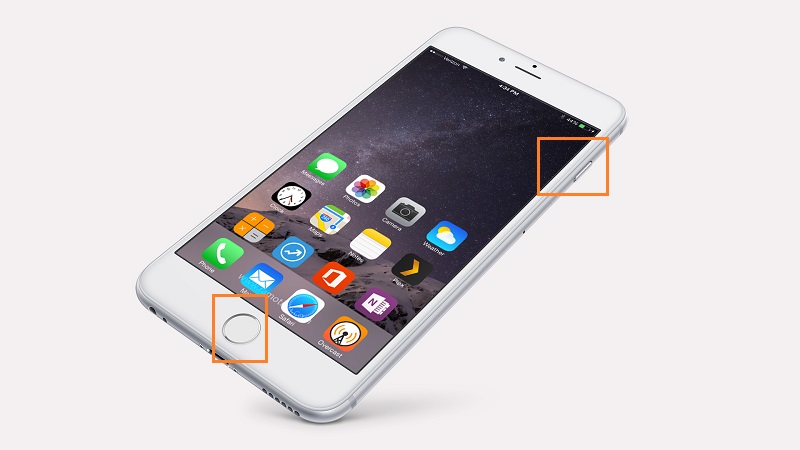
iPhone 6 ve 6 Plus ekran görüntüsü almak diğer akıllı telefonlarda uygulanan yöntemle aynı şekildedir. Yukarıdaki resimde gösterildiği gibi telefonun Güç Düğmesine ve Ana Ekran (Home) tuşuna aynı anda basıp bekleyin ve parmağınızı çekin. Ekran görüntüsü alınacak ve telefonunuza kaydedilecektir. iPhone 6 ve 6 plus ile çektiğiniz ekran resimlerine Fotoğraflar klasöründen erişebilirsiniz. Ekran resimleri üzerinde değişiklik yapabilir ve arkadaşlarınızla paylaşabilirsiniz.
Samsung Galaxy A7 A5 A3 modellerinde ekran görüntüsü almak için iki farklı yöntem bulunmaktadır. 1. Telefonun Güç Düğmesi ve Ana Sayfa (Home) Düğmesine aynı anda basın ve 1 saniye kadar bekleyin. Çekilen ekran resimlerine Galeri uygulamasından ulaşabilirsiniz. Ekran resimleri Screenshots klasörüne kaydedilmektedir. 2. Elinizin kenarını telefonun ekranından kaydırarak ekran görüntüsü alabilirsiniz. Galaxy A7, Galaxy A5 ve Galaxy A3 modellerinde elinizin kenarı ile ekran görüntüsü almak için Ayarlar>Haraketler ve İşaretler>Ekranı Yakalamak için Avuç içinizle Kaydırın seçeneğine gelip aktif hale getirmeniz gerekmektedir. Unutmayın bazı uygulamalarda ekran görüntüsü almak maalesef mümkün değildir.
Android telefonlarda pil yüzdesi gösterimi oldukça işe yarayan bir araç. Telefonunuzun bataryasının yüzde kaç kaldığı görmek telefonu daha verimli olarak kullanmamızı sağlıyor. Android işletim sistemine göre pil yüzdesi gösterme işlemleri farklılık gösterebiliyor. Biz size farklı android sürümleri ve farklı android telefonlar için 2 farklı menüde bulunan pil yüzdesi gösterme ayarı konumu göstereceğiz. 1. Ayarlar>Ekran>Pil Yüzdesini Göster yolundan pil yüzdesini aktif hale getirebilirsiniz. 2. Ayarlar>Güç Yönetimi>Durum Çubuğu Bilgileri sekmesini aktif hale getirerek pil yüzdesi göstergesini açabilirsiniz. Eğer her iki yolda da pil yüzdesi gösterme işlemi yoksa telefonunuzun ayarlar bölümünü iyice karıştırın. Halen bulamazsanız Pil-Battery uygulamasını telefonunuza yükleyerek bu sorununuzu çözebilirsiniz. Pil…
Samsung Galaxy S6 ve S6 Edge telefonlar ile selfie (öz çekim) çekmek çok kolay. Samsung’un yeni çıkardığı birçok modelde bu özellikler yer alıyor. Şimdi sizlere farklı yöntemlerle selfie çekimlerini anlatacağız. 1. Klasik olarak telefonun ön kamerasını açıp parmağınızı dokundurma yöntemi ile selfie çekebilirsiniz. 2. Telefonun arkasında yer alan flaşın altındaki sensörlerin üzerine parmağınızı getirerek Selfie çekebilirsiniz. Sensörler ile selfie çekebilmek için Ayarlar>Kamera Ayarları >Hareket Kontrolu kısmını aktif hale getirmeniz gerekmektedir. Sensörün üzerinden parmağınızı kaydırarak selfie çekebilirsiniz. Aşağıdaki resimde gösterilmiştir. 3. Ses komutu ile Samsung Galaxy S6 ve S6 Edge modellerinde Selfie çekebilirsiniz. Telefonun Ayarlar>Kamera Ayarları > Ses Kontrol seçeneğini aktif hale getirmeniz…
Selfie fotoğraf çekimleri popüler oldukça Selfie çubuklarına olan ilgi de artmaya başladı. Sizlere bu yazımızda Selfie Çubuğu nasıl kullanılır anlatmaya çalışacağız. Selfie çubukları bluetooth veya monopod kulaklık soketi yardımı ile fotoğraf çekerler. Selfie çubukları genellikle android ve ios telefonlar ile uyumlu olarak çalışmaktadır. Ayrıca uyumlu fotoğraf makineleri içinde selfie çubuğunu kullanabilirsiniz. Selfie çubuklarının baş kısmında telefonunuzu tutan bir aparat vardır. Bu aparat bütün telefonları sıkıca tutacak şekilde genişleyip uzayabilen bir yapıdadır. Bluetooth ile çalışan Selfie Çubuklarında öncelikle selfie çubuğunun alt kısmında bulunan on/off düğmesinden çubuğu açıyoruz. Daha sonra çubuk üzerinde fotoğrafı çekmeye yarayan düğmeye 10 saniye kadar basarak bluetoothu aktif hale getiriyoruz. Daha…
Aynı telefonu kullanıyor ancak yeni bir telefon numarası aldınız ve whatsapp hesabınızı bu numara ile kullanmak istiyorsanız aşağıdaki anlatacağımız adımları uygulayabilirsiniz. Whatsapp hesabınızı yeni telefon numaranıza taşıdığınız zaman profil bilgileriniz, mesaj geçmişiniz, gruplarınız, ödeme durumunuz yeni numaranıza taşınır. Eski hesabınız silinir ve artık arkadaşlarınızın whatsapp listesinde gözükmez. Dikkat ! Eğer yeni telefon numaranızın SIM kartını telefonunuza takıp whatsapp doğrulaması yaparsanız artık eski whatsapp numaranızı yeni numaranıza taşıyamazsınız. 1. Yeni telefon numaranızı arama ve sms alma özellikleri açık olarak telefonunuza takın. Telefonunuzun işletim sistemine göre aşağıdaki adımları izleyin. Android için : WhatsApp > Menü Tuşu > Ayarlar > Hesap > Numara Değiştir…


![Android Pil Yüzdesi Gösterme [Resimli Anlatım] pil yuzdesi](https://teloji.com/wp-content/uploads/2015/06/pil-yuzdesi.jpg)