
Yazar: admin

Bilgisayar Teknolojisi ve Bilişim Sistemleri lisans bölümünden mezun olan yazar, yazılım, teknoloji, mobil cihazlar, sosyal medya, uygulamalar ve oyunları yakından takip ediyor.

whatsapp banner

Whatsapp’ta mesaj gönderdiğiniz zaman yanında tik işaretleri oluşur. Bu tiklerin diğer adı da onay işaretidir. Whatsapp onay işaretleri ve anlamları aşağıdaki gibidir.  Tek tik onay işaretinin anlamı whatsapp mesajınız karşı tarafa gönderildi demektir.  Çift tik onay işaretinin anlamı whatsapp mesajınız karşı tarafın telefonuna başarılı bir şekilde iletildi demektir.  Mavi çift tik onay işaretinin anlamı whatsapp mesajınız karşı tarafa gönderildi ve karşı taraf mesajınızı okudu demektir. Eğer karşı tarafa gönderdiğiniz mesajda sadece  tek tik işareti yer alıyorsa bunun farklı sebepleri olabilir. 1. Karşı tarafın telefonu kapalı olabilir. 2. Karşı taraf iPhone kullanıcısı ise gönderdiğiniz mesaj bildirim ekranında görülüp açılmamış olabilir. 3. Karşı taraf…

Devamını Oku
m8

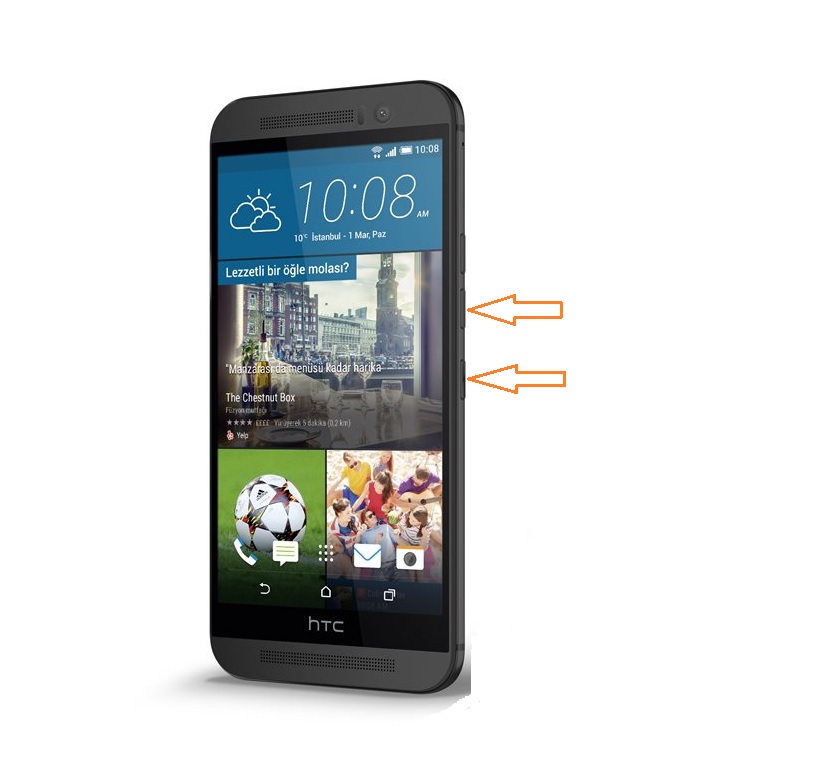
HTC One M8 ekran görüntüsü alma işlemi diğer android cihazlarda yapıldığı gibi yapılıyor. M8 ile ekran görüntüsü almak için Ses Kısma Düğmesi ve Güç Düğmesine aynı anda basıp 1 saniye kadar beklemeniz gerekiyor. Güç düğmesi telefonun üst kısmında, ses kısma düğmesi ise telefonun sağ tarafında yer alıyor. Yukarıdaki resimde gösterildiği gibi ses kısma ve güç düğmesine aynı anda basın ve bir saniye bekleyin. Htc One M8 ile çektiğiniz ekran resimlerine Galeri uygulamasından erişebilirsiniz. Ekran resimleri telefonun Pictures>Screenshots klasörüne kaydedilmektedir.

Devamını Oku
g flex 2 ekran goruntusu

LG G Flex 2 ekran görüntüsü almak için iki farklı yöntem bulunmaktadır. Birinci yöntem klasik android cihazlarda geçerli olan Ses Kısma Düğmesi ve Güç Düğmesine aynı anda basıp 1 saniye kadar beklemektir. Yukarıdaki resimde gösterildiği gibi iki düğmeye aynı anda basıp bekleyin. Telefonunuz ekran görüntüsünü alacak ve kaydedecektir. LG G Flex 2 ekran görüntüsü almanın diğer yolu ise QMemo+ uygulamasını kullanmaktır. Telefonun üst kısmındaki menüyü açın ve QMemo+’ı seçin. Ekran görüntüsü alınacaktır. LG G Flex 2 ile çektiğiniz ekran resimlerine Galeri uygulamasından erişebilirsiniz. Ekran resimleri Screenshots klasörüne kaydedilmektedir.

Devamını Oku
g3 beat ekran goruntusu

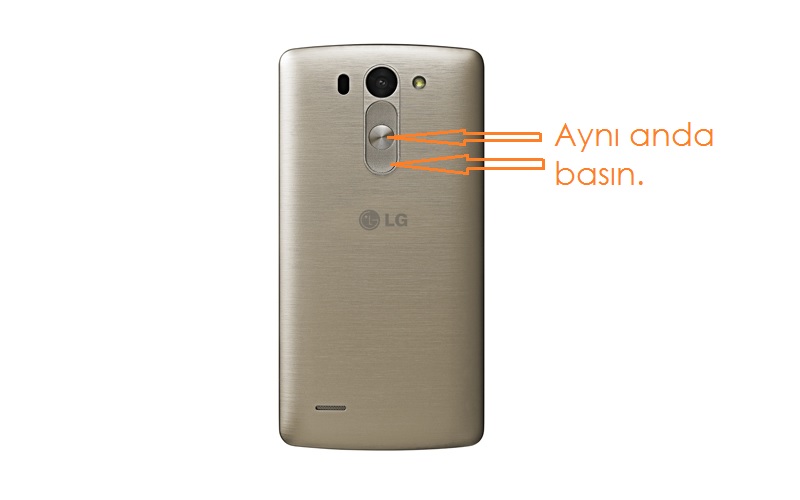
LG G3 Beat, tasarım olarak abisi LG G3’e çok benziyor. LG G3 Beat ekran görüntüsü alma işlemi de LG G3’le aynı şekilde oluyor. LG G3 Beat ekran görüntüsü almak için telefonun arka kısmında bulunan Güç Düğmesi ve Ses Kısma Düğmesine aynı anda basıp bir saniye bekleyin. Telefondan bir deklanşör sesi gelecek ve ekran resmi çekilip kaydedilecektir. LG G3 Beat telefonunuzun Galeri klasöründen ekran resimlerinize ulaşabilirsiniz. Ekran resimleri telefonun dahili hafızasındaki Pictures>Screenshots klasöründe depolanmaktadır.

Devamını Oku
m9 1

HTC One M9 ekran görüntüsü almak için 3 farklı yöntem bulunmaktadır. HTC One M9 telefonunuzda oynadığınız bir oyunun veya her hangi bir ekran görüntüsünün resmini çekmek için size en kolay gelen yöntemi kullanabilirsiniz. Güç Düğmesi ve Ses Kısma Tuşu Android cihazların genelinde bulunan bu yöntemde Güç Düğmesi ve Ses Kısma Tuşuna aynı anda basıp 1 saniye kadar beklemeniz gerekiyor. HTC One M9 ekran görüntüsü alınacak ve telefonunuza kaydedilecektir. Örnek resim yukarıdadır. Güç Düğmesi ve Home Tuşu HTC One M9 modelinde Güç Düğmesi ve Home Tuşuna basarak ekran görüntüsü alabilirsiniz. Hızlı Ayarlar Menüsü HTC One M9’da bulunan bu özellikle telefonun üst menüsünü aşağı çekerek ekran…

Devamını Oku
asus zenfone 2 screenshot

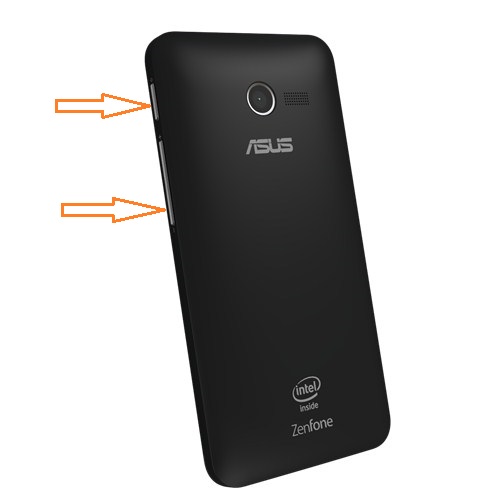
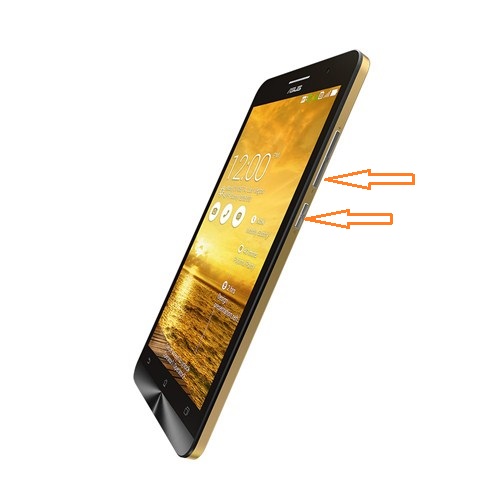
Asus Zenfone 2 ekran görüntüsü alma işlemi diğer Zenfone modellerinde ve android cihazlarda olduğu gibi yapılmaktadır. Asus Zenfone 2 modelinin tasarımı biraz farklı olduğu için kullanıcılar ekran görüntüsü alma işlemini karıştırabiliyorlar. Asus Zenfone 2 ile ekran görüntüsü almak için Ses Kısma Düğmesi ve Güç Düğmesine aynı anda basıp 1 saniye kadar beklemeniz gerekiyor. Asus Zenfone 2’de Güç düğmesi telefonun üst kısmında, Ses kısma düğmesi ise telefonun arka kısmında bulunuyor. Yukarıdaki resimde gösterildiği iki Ses kısma düğmesi ve Güç Düğmesine aynı anda basıp bekleyerek ekran görüntüsünü alabilirsiniz. Asus Zenfone 2 ile aldığınız ekran görüntüleri telefonun dahili hafızasında Pictures>Screenshots klasöründe saklanmaktadır. Ekran resimlerini telefonunuzda…

Devamını Oku
zenfone 4

Asus Zenfone 4 ekran görüntüsü alma işlemi diğer Zenfone modellerinde olduğu gibi yapılmaktadır. Zenfone 4 ekran görüntüsü almak için 2 farklı yolu deneyebilirsiniz. Telefonunuzun Ses Kısma Düğmesi ve Güç Düğmesine aynı anda basıp 1 saniye kadar beklerseniz ekran görüntüsü alınır ve telefonunuza kaydedilir. Diğer bir yöntem ise telefonun alt bölümünde bulunan  simgesine uzun basarak ekran görüntüsü alma işlemidir.  simgesi ile ekran görüntüsü almak için telefonun Ayarlar>ASUS Özelleştirilmiş Ayarları > Yeni uygulamalar tuşu sekmesine gelin ve “Ekranı yakalamak için dokunmaya devam edin”seçeneğini aktif hale getirin. Asus Zenfone 4 ile çektiğiniz ekran resimleri dahili hafızada Screenshots klasöründe depolanmaktadır.

Devamını Oku
zenfone 5

Asus Zenfone 5 modelinde ekran görüntüsü almak için 2 farklı yol bulunmaktadır. Asus Zenfone 5 ile ekran görüntüsü almak için Ses Kısma Düğmesi + Güç Düğmesine aynı anda basıp 1 saniye kadar bekleyerek ekran görüntüsü alabilirsiniz. Veya telefonun alt kısmında bulunan  şeklindeki simgeye basıp 1 saniye kadar bekleyerek ekran görüntüsü alabilirsiniz.  Simgesi ile ekran görüntüsü almak için Asus Zenfone 5 telefonunuzda Ayarlar>ASUS Özelleştirilmiş Ayarları > Yeni uygulamalar tuşu sekmesine gelip  “Ekranı yakalamak için dokunmaya devam edin”seçeneğini aktif hale getirmeniz gerekmektedir. Almış olduğunuz ekran görüntüleri telefonunuzun dahili hafızasında Screenshots klasöründe bulunmaktadır.

Devamını Oku
zenfone 6

Asus Zenfone 6 ekran görüntüsü alma iki farklı yöntem ile yapılabilmekte. Birinci yöntem yukarıdaki resimde olduğu gibi Ses Kısma Tuşu + Güç Düğmesine basarak yapılır. Ses Kısma Tuşu ve Güç düğmesine aynı anda basıp 1 saniye kadar beklediğiniz zaman ekran görüntüsü alınıp kaydediliyor. Diğer Asus Zenfone 6 ekran görüntüsü alma yöntemi ise telefonun alt tarafında bulunan “Uygulama Geçiş” seçeneğine basılı tutmak. Asus Zenfone 6 ile ekran görüntüsü almak için  simgesine basılı tutup beklemeniz yeterli. Uygulama Geçiş sekmesi ile ekran görüntüsü almak için telefonunuzun Ayarlar>ASUS Özelleştirilmiş Ayarları > Yeni uygulamalar tuşu sekmesine gelin ve “Ekranı yakalamak için dokunmaya devam edin”seçeneğini aktifleştirin. Asus Zenfone 6 ile aldığınız…

Devamını Oku
lg g4 ekran goruntusu alma

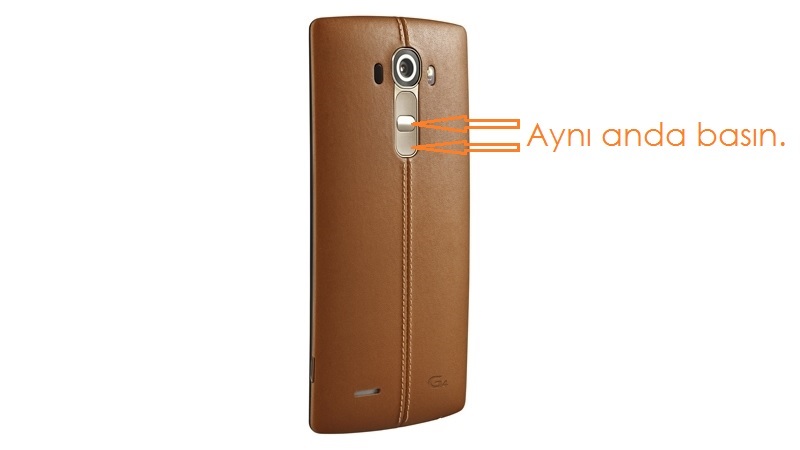
LG G4 ekran görüntüsü almak için 2 farklı yöntem bulunuyor. Daha önce LG G3 veya LG G2 kullananlar bu yöntemleri tahmin edebilecektir. 1. yöntemde ekran görüntüsü almak için LG G4’ün arka tarafında yer alan Ses Kısma Düğmesi + Güç Düğmesine aynı anda basıp 1 saniye kadar bekliyoruz. Telefon ekran görüntüsünü alıyor ve Galeri’ye kaydediyor. LG G4 ekran görüntüsü almak için diğer bir yöntem ise QMemo+ uygulamasını kullanmak. Ekran görüntüsünü almak istediğimiz ekrana gelip telefonun üst menüsünü açıyoruz ve sol üst köşede yer alan QMemo’yu seçiyoruz. 3 nokta şeklindeki seçenekler sekmesinde Share (Paylaş) seçeneğini seçip Pictures’i (Fotoğraflar) seçersek ekran görüntümüz kaydediliyor.…

Devamını Oku
g3 ekran goruntusu

LG G3 ekran görüntüsü alma diğer android sistemli cihazlar ile aynı şekilde yapılmaktadır. Farklı bir tasarıma sahip olan LG G3 modelinde tuşların yerleri farklı olduğu için birçok kullanıcı ekran görüntüsü almakta zorlanabilmekte. LG G3 ekran görüntüsü alma işlemi 2 farklı yöntemle yapılabiliyor. Bunlardan ilki Güç Düğmesi + Ses Kısma tuşuna aynı anda basıp 1 saniye bekleme ile gerçekleşiyor. Aşağıdaki hareketli resimde LG G3 ekran görüntüsü alma gösterilmiştir. LG G3 ekran görüntüsü alma işlemi için diğer bir alternatif ise QuickMemo+ kullanmak. Qmemo ile LG G3 ekran görüntüsü almak için ana ekranda bulunan Home (Ana ekran) tuşuna parmağınızı basılı tutup sağa doğru çekerek…

Devamını Oku
xperia z3 plus

Sony’nin yeni amiral gemisi Sony Xperia Z3+ adıyla 26 Mayıs tarihinde tanıtıldı. Haziran ayında satışa sunulacak olan telefon beyaz, siyah, bakır ve su yeşili renk seçenekleri ile sunulacak. Sony Xperia Z3+ Özellikleri Şebeke Türü : GSM / HSPA / LTE (4G) Gövde : 146 x 72 x 6.9 mm (5.75 x 2.83 x 0.27 inç) boyutlarında olan Xperia Z3+ 144 gram ağırlığında. Xperia Z3+’de Nano-SIM kullanılıyor. Telefon IP68 sertifikalı toz geçirmez ve 1,5 metre su altında yarım saat dayanıklı yapıya sahip. Ekran : Sony Xperia Z3+ 5,2 inç IPS LCD kapasitif dokunmatik ekrana sahip. Telefonun ekranı 1080 x 1920 piksel çözünürlükte. Çizilmeye dayaklı…

Devamını Oku