


Samsung klavye ayarları ile ilgili tüm merak edilenleri anlatacağız. Samsung telefonlarda Klavye dili değiştirme, klavye sesi kapatma, klavye boyutu değiştirme, Q klavye, F klavye ayarlama, akıllı klavye açma kapatma, parmak kaydırma ile yazı yazma, klavye boyutu değiştirme, klavye rengi değiştirme, öngörücü yazı (kelime tahmini) açma gibi tüm merak edilen ayarların nasıl yapıldığını resimli olarak anlatacağız.
Samsung Klavye Ayarlarına Giriş
Samsung’un tüm akıllı telefonlarında varsayılan olarak Samsung Klavye kullanılmaktadır. Klavye ayarlarını düzenlemek için Ayarlar > Genel Yönetim > Samsung Klavye ayarları yolunu izleyebilir veya her hangi bir mesajlaşma uygulamasında sağ alt köşede yer alan klavye simgesine dokunup açılan menüden Samsung Klavye yanında bulunan Dişli Çark simgesine dokunarak klavye ayarlarına erişebilirsiniz.


Samsung Q Klavye, F Klavye, Qwertz, Azerty ve Dil Değiştirme
Samsung klavye uygulamasında klavye dizilimini Q veya F klavye olarak ayarlayabilirsiniz. Klavye dizilimini değiştirmek için Klavye Ayarları menüsünün en üstünde yer alan Diller ve türler sekmesini kullanabilirsiniz. Burada Qwerty klavye, Türkçe Qwerty klavye, Türkçe F klavye, Qwertz, Azerty ve 3×4 klavye seçeneklerinden dilediğinizi seçebilirsiniz. Qwerty klavye seçeneği ingilizce harfleri içermektedir. Eğer Türkçe’de yer alan i,ç,ş,ğ,ö gibi harfleri klavyede görmek istiyorsanız Türkçe Qwerty seçeneğini seçin. 3×4 klavye seçeneğini seçerseniz telefonun klavyesi tuşlu telefon klavyesi şeklini alacaktır.

Diller ve türler sekmesi altında bulunan Giriş dillerini yönet seçeneğiyle dilediğiniz farklı dilleri örneğin arapça, rusça, yunanca, thai vb. harflerini klavyenize ekleyebilirsiniz.
Öngörücü yazı Açma Kapatma
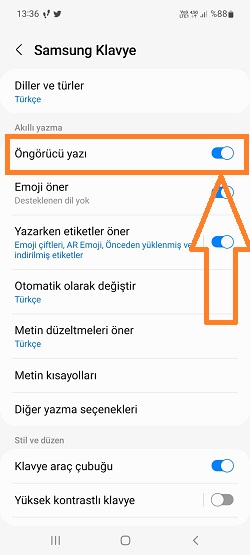
Samsung Klavye’de bulunan Öngörücü yazı özelliği, yazı yazarken daha önce yazdığınız kelimelerden yazmak istediğiniz yazının tahmin edilmesini sağlar. Öngörücü klavye özelliği yapay zekaya sahiptir ve sizin yazdığınız kelimelere göre zamanla daha doğru sonuçlar vermektedir. Başlangıçta bu özellik doğru sonuçlar vermese de siz yazdıkça daha doğru çalışır. Hatta yazdığınız bir kelimeden sonra yazabileceğiniz diğer kelime-leri tahmin eder. Mesela “merhaba” yazdıktan sonra “nasılsın” kelimesini sonraki kelime olarak size önerir.
Samsung Klavye Boyutu Değiştirme
Klavye boyutunu samsung klavye sayesinde istediğiniz gibi büyütüp küçültebilirsiniz. Klavye boyutunu ayarlamak için Samsung Klavye menüsünde yer alan Boyut ve Saydamlık seçeneğini kullanabilirsiniz. Açılan ekranda alt kısımda yer alan klavyenin çevresinde bulunan mavi çerçeveyi istediğiniz gibi çekip bırakarak klavyenin boyunu ayarlayın. Yine Samsung Klavye menüsünde bulunan Yazı tipi boyutu seçeneğinden yazı boyutunu ayarlayabilirsiniz.

Samsung Klavye Sesi Kapatma
Bazen toplu ortamlarda, okulda, toplantıda veya işte mesaj yazarken klavye sesi rahatsız edici olabilir. Bunun için telefonunuzu tamamen sessize almak yerine sadece klavye sesini kapatabilirsiniz. Klavye sesini kapatmak için Samsung Klavye menüsünde Kaydırma, dokunma ve geri bildirim > Dokunma geri bildirimi yolunu izleyip Ses seçeneğini pasif hale getirin.

Yazım Hatası Denetleme
Bilgisayarda sıklıkla kullanılan Microsoft Word’de olduğu gibi samsung klavyesinde de yazım hatalarını denetleyebilirsiniz. Metin düzeltmeleri öner seçeneğini aktif hale getirdiğiniz zaman yazım hatası olan kelimelerin altı kırmızı çizili olarak belirtilir. Eğer klavye diliniz Türkçe ise yazım hatası önerileri Türkçe’ye göre yapılacaktır.

Parmak Kaydırma ile Yazı Yazma
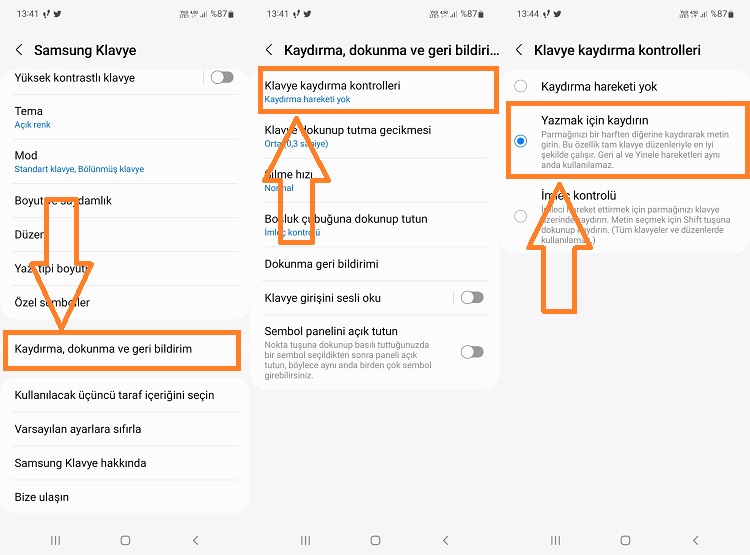
Samsung klavye parmak kaydırma ile yazı yazma imkanı sunmaktadır. Samsung Klavye menüsünde Kaydırma, dokunma ve geri bildirim > Klavye kaydırma kontrolleri yolunu izleyin ve Yazmak için kaydırın seçeneğini seçin. Artık parmağınızı yazacağınız kelimelerin harfleri üzerinde gezdirdiğiniz zaman kelime yazılır. Yani parmağınızı klavyeden çekmeden harflerin üzerinde gezdirerek istediğinizi yazabilirsiniz.
Sayı Tuşlarını Klavye Üzerinde Gösterme
Rakamları klavye üzerinde göstererek hızlı ve pratik bir klavye deneyimi yaşayabilirsiniz. Sayıları klavye üzerinde göstermek için Samsung Klavye menüsünde Düzen seçeneğini seçin. Açılan ekranda Sayı tuşları seçeneğini aktif hale getirin.

Samsung Klavye Rengi Değiştirme
Samsung klavyenin rengini değiştirmek için Samsung Klavye menüsünde Tema seçeneğini seçip Açık renk, Tamamen açık renk, Koyu renk veya Tamamen koyu renk seçeneğini seçebilirsiniz. Ayrıca yine Samsung Klavye menüsünde yer alan Yüksek kontrastlı klavye seçeneğini seçerek klavyenize farklı renkler verebilirsiniz.

Otomatik Büyük Harf Yapma
Samsung Klavye menüsünde yer alan Diğer yazma seçenekleri‘ne dokunun. Açılan sayfada Otomatik büyük harf yap seçeneğini aktif hale getirin. Böylece cümle başlarındaki harfler otomatik olarak büyük olacaktır. Yine aynı menüde yer alan nokta için boşluk çubuğuna çift dokunun seçeneğini aktifleştirirseniz, boşluk tuşuna iki kere dokunduğunuzda kelime sonuna nokta bırakacaktır.

Samsung Klavye Ayarlarını Sıfırlama
Samsung klavye ayarlarından klavyenizin tüm ayarlarını değiştirilebilirsiniz. Eğer yanlışlıkla bir klavye ayarını değiştirdiyseniz veya eski klavye düzenine geri dönmek isterseniz Samsung Klavye menüsünün altında yer alan Varsayılan ayarlara sıfırla seçeneğini kullanabilirsiniz.

Sormak istediğiniz soruları bize yorum kısmından sorarsanız, elimizden geldiğince yardımcı olmaya çalışacağız.
171 yorum
Arkadaşlar klavye nasıl buyutme konusunda yardımcı olayım sızlere Ayarlar>>Gelişmiş Özelikler >>Tek elle çalıştırma >> tek elle calstırma kapat dıyoruzz ve klavyemız buyuyor .
Merhaba.klavya harifleri kuculmus.nasil buyute bilirim
Arkadaslar yazi yazarken bazen yazdigim kelime birini sileyim derken kelimenin hepsi siliniyor bunun bir çözümü var mi?
merhaba, samsung klavyeyi uzun süre kullandım ve kelimelerimi öğrendi. şimdi başka bir samsung cihaza geçeceğim. öğrendiği kelimeleri bu yeni cihazda da otomatik kullanabilirmiyim? ne dersiniz?
Tam emin değiliz çünkü deneme yapma imkanımız olmadı. Ancak Samsung hesabınızla yedek almışsanız ve yeni telefonunuzda da bu hesabınıza bağlanırsanız klavye ayarlarınız yeni cihazınıza gelebilir.
Merhaba ben note4 kullanıcısıyım bu telefonda klavye rengi değişmiyor eski sürüm olduğuiçin olabilir mi ayrıca note4 ve note3 gibi telegonlarda neden temalar yok? Yanıtlarsanız çok mutlu olacağım😊 alttaki adrese gönderin lütfen!!!!!
Varsayılan klavyenizin haricinde Google Play üzerinden beğendiğiniz klavye çeşitlerini telefonunuza indirip kullanabilirsiniz. Örnek olarak Galaxy S8 klavye şeklinde aratırsanız Galaxy S8 klavyesini indirip kullanabilirsiniz.
Benim sormak istediğim i ye basılı tutunca mesela ı yapabiliyoruz hem o ye basılı tuttuğumuzda basılı
Tuttumuzda i yi kaydırarak yapabiliyoruz bu nasıl oluyo
Sormak istediğiniz tam anlaşılmıyor ancak anladığım kadarıyla i’ye basılı tutunca ı oluyor ancak ı’nın alternatifi diğer yazı karakterlerinin nasıl yapılacağını soruyorsunuz galiba. i’ye basılı tuttuğunuz zaman küçük bir kutucuk açılıyor ve diğer harfler gözüküyor. i’ye basılı tutup elinizi hiç kaldırmadan o kutucuğun içinde geçiş yapabiliyorsunuz ve istediğiniz harfin üzerine gelerek o harfi yazdırabilirsiniz.
Çok teşekkürler sokak istediğimde buydu
Merhaba a3 2017 kulanıyorum klavye sorunu yaşıyorum kopyala yapıştır yapamıyorum. Birde klavye de emoji listem yok nasıl çözebilir yardımcı olun lütfen
Google Play Store’den Gboard veya SwiftKey Klavye uygulamalarını indirip varsayılan olarak bu klavyeleri ayarlayabilirsiniz.
S6 edge kullanıyorum. Klavyede ayarlar kısmında alternatif karakterler var fakat ne yaparsam yapayım aktif hale getirmiyorum. Yardımcı olursanız sevinirim
Ben yazışırken yanlışlıkla sembollere bastım ve bi harfe bastım geçmişte sohbette kulladığım o harfle başlayan kelimeler çıkmaya başladı tekrar nasıl yaptığımı bulamadım anlatabildim mi bilmiyorum. Örneğin sosyal medyada @teoloji yazmaya başlayınca t ile başlayanlar sırası ile çıkıyor whatsAap konuşmasında klavyemden bi yerleri tuşladım ve geçmişte konuştuğun kelimeler çıktı.
Klavye ayarlarına girin ve “Öngörücü yazı” seçeneğini iptal edin böylece size önceden yazmış olduğunuz kelimeleri önermeyecektir.
Benim telefonum galaxy on7 durup dururken klavye kendiliğinden gitti smsde whatsappta her yerde denedim ama klavye açılmıyo hiç bir şekilde yazı yazamıyorum neden olmuş olabilir nasıl düzeltebilirim lütfen yardımcı olun internette de bulamadım ne yapabilceğimi 🙁
Telefonunuzu yeniden başlatın. Güç düğmesine basıp bekleyin ve açılan menüden Yeniden başlat seçeneğini seçin. Düzelmezse buradan yazın çözüm önerisi sunalım.
samsung j7 2016 kullaniyorum. ve Aylin arkadasla tamamen ayni sorunlari yasiyorum klavye acilmiyor. acip kapatim ama sorun cözülmedi. ne yapmam gerekiyor ? :(( fabrika ayarlarina dönmek istedim ama sifremi yazamadigim icn buda mümkün olmadi. samsung klavye > coklu dil secenegine dokundugum zaman ise siyah bir ekran cikiyor.
Format atmak (fabrika ayarlarına dönmek) için fiziksel tuşları kullanabilirsiniz. Bu yazı işinizi görecektir. https://teloji.com/samsung-galaxy-s6-format-atma/
Duzeltebildinizmi benimkinde aynı oldo