


Samsung klavye ayarları ile ilgili tüm merak edilenleri anlatacağız. Samsung telefonlarda Klavye dili değiştirme, klavye sesi kapatma, klavye boyutu değiştirme, Q klavye, F klavye ayarlama, akıllı klavye açma kapatma, parmak kaydırma ile yazı yazma, klavye boyutu değiştirme, klavye rengi değiştirme, öngörücü yazı (kelime tahmini) açma gibi tüm merak edilen ayarların nasıl yapıldığını resimli olarak anlatacağız.
Samsung Klavye Ayarlarına Giriş
Samsung’un tüm akıllı telefonlarında varsayılan olarak Samsung Klavye kullanılmaktadır. Klavye ayarlarını düzenlemek için Ayarlar > Genel Yönetim > Samsung Klavye ayarları yolunu izleyebilir veya her hangi bir mesajlaşma uygulamasında sağ alt köşede yer alan klavye simgesine dokunup açılan menüden Samsung Klavye yanında bulunan Dişli Çark simgesine dokunarak klavye ayarlarına erişebilirsiniz.


Samsung Q Klavye, F Klavye, Qwertz, Azerty ve Dil Değiştirme
Samsung klavye uygulamasında klavye dizilimini Q veya F klavye olarak ayarlayabilirsiniz. Klavye dizilimini değiştirmek için Klavye Ayarları menüsünün en üstünde yer alan Diller ve türler sekmesini kullanabilirsiniz. Burada Qwerty klavye, Türkçe Qwerty klavye, Türkçe F klavye, Qwertz, Azerty ve 3×4 klavye seçeneklerinden dilediğinizi seçebilirsiniz. Qwerty klavye seçeneği ingilizce harfleri içermektedir. Eğer Türkçe’de yer alan i,ç,ş,ğ,ö gibi harfleri klavyede görmek istiyorsanız Türkçe Qwerty seçeneğini seçin. 3×4 klavye seçeneğini seçerseniz telefonun klavyesi tuşlu telefon klavyesi şeklini alacaktır.

Diller ve türler sekmesi altında bulunan Giriş dillerini yönet seçeneğiyle dilediğiniz farklı dilleri örneğin arapça, rusça, yunanca, thai vb. harflerini klavyenize ekleyebilirsiniz.
Öngörücü yazı Açma Kapatma
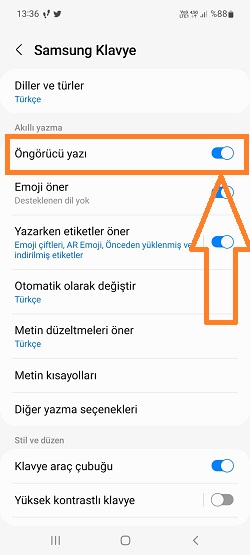
Samsung Klavye’de bulunan Öngörücü yazı özelliği, yazı yazarken daha önce yazdığınız kelimelerden yazmak istediğiniz yazının tahmin edilmesini sağlar. Öngörücü klavye özelliği yapay zekaya sahiptir ve sizin yazdığınız kelimelere göre zamanla daha doğru sonuçlar vermektedir. Başlangıçta bu özellik doğru sonuçlar vermese de siz yazdıkça daha doğru çalışır. Hatta yazdığınız bir kelimeden sonra yazabileceğiniz diğer kelime-leri tahmin eder. Mesela “merhaba” yazdıktan sonra “nasılsın” kelimesini sonraki kelime olarak size önerir.
Samsung Klavye Boyutu Değiştirme
Klavye boyutunu samsung klavye sayesinde istediğiniz gibi büyütüp küçültebilirsiniz. Klavye boyutunu ayarlamak için Samsung Klavye menüsünde yer alan Boyut ve Saydamlık seçeneğini kullanabilirsiniz. Açılan ekranda alt kısımda yer alan klavyenin çevresinde bulunan mavi çerçeveyi istediğiniz gibi çekip bırakarak klavyenin boyunu ayarlayın. Yine Samsung Klavye menüsünde bulunan Yazı tipi boyutu seçeneğinden yazı boyutunu ayarlayabilirsiniz.

Samsung Klavye Sesi Kapatma
Bazen toplu ortamlarda, okulda, toplantıda veya işte mesaj yazarken klavye sesi rahatsız edici olabilir. Bunun için telefonunuzu tamamen sessize almak yerine sadece klavye sesini kapatabilirsiniz. Klavye sesini kapatmak için Samsung Klavye menüsünde Kaydırma, dokunma ve geri bildirim > Dokunma geri bildirimi yolunu izleyip Ses seçeneğini pasif hale getirin.

Yazım Hatası Denetleme
Bilgisayarda sıklıkla kullanılan Microsoft Word’de olduğu gibi samsung klavyesinde de yazım hatalarını denetleyebilirsiniz. Metin düzeltmeleri öner seçeneğini aktif hale getirdiğiniz zaman yazım hatası olan kelimelerin altı kırmızı çizili olarak belirtilir. Eğer klavye diliniz Türkçe ise yazım hatası önerileri Türkçe’ye göre yapılacaktır.

Parmak Kaydırma ile Yazı Yazma
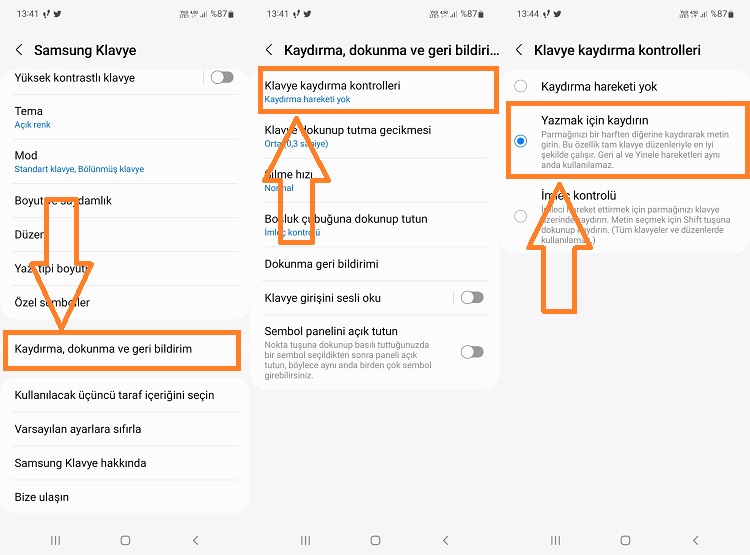
Samsung klavye parmak kaydırma ile yazı yazma imkanı sunmaktadır. Samsung Klavye menüsünde Kaydırma, dokunma ve geri bildirim > Klavye kaydırma kontrolleri yolunu izleyin ve Yazmak için kaydırın seçeneğini seçin. Artık parmağınızı yazacağınız kelimelerin harfleri üzerinde gezdirdiğiniz zaman kelime yazılır. Yani parmağınızı klavyeden çekmeden harflerin üzerinde gezdirerek istediğinizi yazabilirsiniz.
Sayı Tuşlarını Klavye Üzerinde Gösterme
Rakamları klavye üzerinde göstererek hızlı ve pratik bir klavye deneyimi yaşayabilirsiniz. Sayıları klavye üzerinde göstermek için Samsung Klavye menüsünde Düzen seçeneğini seçin. Açılan ekranda Sayı tuşları seçeneğini aktif hale getirin.

Samsung Klavye Rengi Değiştirme
Samsung klavyenin rengini değiştirmek için Samsung Klavye menüsünde Tema seçeneğini seçip Açık renk, Tamamen açık renk, Koyu renk veya Tamamen koyu renk seçeneğini seçebilirsiniz. Ayrıca yine Samsung Klavye menüsünde yer alan Yüksek kontrastlı klavye seçeneğini seçerek klavyenize farklı renkler verebilirsiniz.

Otomatik Büyük Harf Yapma
Samsung Klavye menüsünde yer alan Diğer yazma seçenekleri‘ne dokunun. Açılan sayfada Otomatik büyük harf yap seçeneğini aktif hale getirin. Böylece cümle başlarındaki harfler otomatik olarak büyük olacaktır. Yine aynı menüde yer alan nokta için boşluk çubuğuna çift dokunun seçeneğini aktifleştirirseniz, boşluk tuşuna iki kere dokunduğunuzda kelime sonuna nokta bırakacaktır.

Samsung Klavye Ayarlarını Sıfırlama
Samsung klavye ayarlarından klavyenizin tüm ayarlarını değiştirilebilirsiniz. Eğer yanlışlıkla bir klavye ayarını değiştirdiyseniz veya eski klavye düzenine geri dönmek isterseniz Samsung Klavye menüsünün altında yer alan Varsayılan ayarlara sıfırla seçeneğini kullanabilirsiniz.

Sormak istediğiniz soruları bize yorum kısmından sorarsanız, elimizden geldiğince yardımcı olmaya çalışacağız.
171 yorum
çok güzel bir paylaşım çok teşekkürler 😀
Merhaba galaxy note 5 kullanicisiyim. klavye mesajlasmada normal bir sekilde calisiyor ancak s note uygulamasinda tuslara bastigim halde yazi olarak cikmiyor gözükmüyor. Ne yapmam gerek. Yardimci olursaniz seviniriim.
çözdünüz mü acaba sorunu
Mesajlarım 160 harften sonra multimedia mesajına donusüyo yardımci olabilirmisiniz ne yapmalıyım
hepsinde aynısı oluyor. yapacak birşey yok maalesef. en iyisi 160ı aşmamak.
Ya arkadaslar ctrl+z seklinde yazilari geri alma özelligi yok mu bu telefonda?
Arkadaslar yeni emojiler var galiba orta parmak 4 göz vs. bende yok herkeste varda sebebini blmiyorum yardimci olabilir misiniz???
yeni j7 2016 aldım.3:4 klavye mesaj yazarken çalışıyor ancak googleda birşey ararken çalışmıyor.
örneğin mesajda ve whatsapta kaçak kelimesini yazabiliyorum ama googleda mümkün değil yazamıyorum.aynı şekilde rehberde kişi ararken de yazamıyorum.
bilgisi olan varsa çok memnun olurum.
Çok yardımcı oldunuz teşekkür ederim ?
Merhaba J7 (2015) kulllaniyorum. Ön görücü klavye sadece kelime öner miyor mu . Ya da benim daha once hic yazmadigim bir cümleyi öneri olarak suna bilir mi? ‘arka cad arka et askimm cad cad’ boyle bi cumle hic yazmadigim halde bu cumlenin tamamini bana öneri olarak sunuyor. Sebebi nedir?
Yazmadığınız bir kelime veya cümle size önerilmez. Belki telefonunuzu başka biri kullanmış olabilir.
yazdigim ayri ayri kelmeleri birlestirir mi peki?
Genellikle yazmış olduğunuz cümlelerin kelimelerini sıralı olarak önerir. Örneğin “Günaydın aşkım nasılsın” diye sürekli yazıyorsanız Günaydın yazınca “aşkım nasılsın”ı önerir.
Merhaba bir sorum olacak samsung c5 telefon aldim ancak klavyede turkce dil secimi bulunmuyor ve bu yuzden öngörüyü actigim zaman mesela “evet yaziyorum every ” olarak devam ediyor . Ingilizce disindaki dillerde cince japonca vb turkce olarak ayarlayanabilir mi? Ve bosluk tusunun yaninda olmasi gereken dunya simgesi de yok :/
https://uploads.disquscdn.com/images/f517265bd1507ca5995066ed76d94fdccbd355d151013ae6edd43877b0b11756.png https://uploads.disquscdn.com/images/c590550b3252ed8aae94467f3f4570f8bbaeb9723adf9090d8bed8e106d08296.png
Göndermiş olduğunuz 1. ekran görüntüsündeki Giriş dilleri ekle bölümünde sağ üstte yer alan Daha Fazla seçeneğini seçip dil olarak Türkçeyi ekleyin. Daha sonra siz doğru kelimeleri girdikçe ön görücü de doğru tahminler yapmaya başlayacaktır.
Oradan denedim fakat duzenle secenegini zaten secemiyorum güncellestirmeleri kontrol et dedigim zamanda denetleniyor diyor ve baska dil cikmiyor yani türkce dil secenegi yok telefonu turkcell bayisinden aldim neden boyle oldu anlayamadim yapilacak bir baska ayar var mi acaba ? Simdiden çok tesekkur ederim.
https://uploads.disquscdn.com/images/b8a00c14f7a414980321e01a4b5fb97946d0aa90265b33419c7aeed5ee01862e.png
(Samsung tab 3) klavyem de hani i harfini ı harfi yaparken i harfi basılı tutuluyor ya ben basılı tutuğumda ı yanbasmam gerekiyo nasıl düzelte biliirim? https://uploads.disquscdn.com/images/58ba340130062bb8e23726378cf5e6c1262c632ea3bf731c956c49b8af99c49d.png
aynı problem bendede var çözerseniz zxqwy741@gmail.com adresine iletir misiniz saygılar.