


Samsung klavye ayarları ile ilgili tüm merak edilenleri anlatacağız. Samsung telefonlarda Klavye dili değiştirme, klavye sesi kapatma, klavye boyutu değiştirme, Q klavye, F klavye ayarlama, akıllı klavye açma kapatma, parmak kaydırma ile yazı yazma, klavye boyutu değiştirme, klavye rengi değiştirme, öngörücü yazı (kelime tahmini) açma gibi tüm merak edilen ayarların nasıl yapıldığını resimli olarak anlatacağız.
Samsung Klavye Ayarlarına Giriş
Samsung’un tüm akıllı telefonlarında varsayılan olarak Samsung Klavye kullanılmaktadır. Klavye ayarlarını düzenlemek için Ayarlar > Genel Yönetim > Samsung Klavye ayarları yolunu izleyebilir veya her hangi bir mesajlaşma uygulamasında sağ alt köşede yer alan klavye simgesine dokunup açılan menüden Samsung Klavye yanında bulunan Dişli Çark simgesine dokunarak klavye ayarlarına erişebilirsiniz.


Samsung Q Klavye, F Klavye, Qwertz, Azerty ve Dil Değiştirme
Samsung klavye uygulamasında klavye dizilimini Q veya F klavye olarak ayarlayabilirsiniz. Klavye dizilimini değiştirmek için Klavye Ayarları menüsünün en üstünde yer alan Diller ve türler sekmesini kullanabilirsiniz. Burada Qwerty klavye, Türkçe Qwerty klavye, Türkçe F klavye, Qwertz, Azerty ve 3×4 klavye seçeneklerinden dilediğinizi seçebilirsiniz. Qwerty klavye seçeneği ingilizce harfleri içermektedir. Eğer Türkçe’de yer alan i,ç,ş,ğ,ö gibi harfleri klavyede görmek istiyorsanız Türkçe Qwerty seçeneğini seçin. 3×4 klavye seçeneğini seçerseniz telefonun klavyesi tuşlu telefon klavyesi şeklini alacaktır.

Diller ve türler sekmesi altında bulunan Giriş dillerini yönet seçeneğiyle dilediğiniz farklı dilleri örneğin arapça, rusça, yunanca, thai vb. harflerini klavyenize ekleyebilirsiniz.
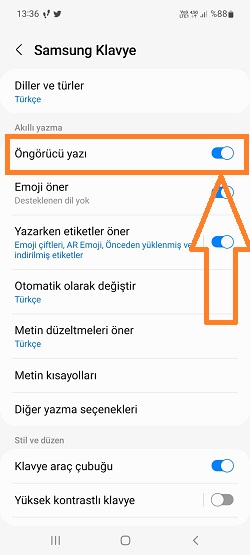
Öngörücü yazı Açma Kapatma
Samsung Klavye’de bulunan Öngörücü yazı özelliği, yazı yazarken daha önce yazdığınız kelimelerden yazmak istediğiniz yazının tahmin edilmesini sağlar. Öngörücü klavye özelliği yapay zekaya sahiptir ve sizin yazdığınız kelimelere göre zamanla daha doğru sonuçlar vermektedir. Başlangıçta bu özellik doğru sonuçlar vermese de siz yazdıkça daha doğru çalışır. Hatta yazdığınız bir kelimeden sonra yazabileceğiniz diğer kelime-leri tahmin eder. Mesela “merhaba” yazdıktan sonra “nasılsın” kelimesini sonraki kelime olarak size önerir.
Samsung Klavye Boyutu Değiştirme
Klavye boyutunu samsung klavye sayesinde istediğiniz gibi büyütüp küçültebilirsiniz. Klavye boyutunu ayarlamak için Samsung Klavye menüsünde yer alan Boyut ve Saydamlık seçeneğini kullanabilirsiniz. Açılan ekranda alt kısımda yer alan klavyenin çevresinde bulunan mavi çerçeveyi istediğiniz gibi çekip bırakarak klavyenin boyunu ayarlayın. Yine Samsung Klavye menüsünde bulunan Yazı tipi boyutu seçeneğinden yazı boyutunu ayarlayabilirsiniz.

Samsung Klavye Sesi Kapatma
Bazen toplu ortamlarda, okulda, toplantıda veya işte mesaj yazarken klavye sesi rahatsız edici olabilir. Bunun için telefonunuzu tamamen sessize almak yerine sadece klavye sesini kapatabilirsiniz. Klavye sesini kapatmak için Samsung Klavye menüsünde Kaydırma, dokunma ve geri bildirim > Dokunma geri bildirimi yolunu izleyip Ses seçeneğini pasif hale getirin.

Yazım Hatası Denetleme
Bilgisayarda sıklıkla kullanılan Microsoft Word’de olduğu gibi samsung klavyesinde de yazım hatalarını denetleyebilirsiniz. Metin düzeltmeleri öner seçeneğini aktif hale getirdiğiniz zaman yazım hatası olan kelimelerin altı kırmızı çizili olarak belirtilir. Eğer klavye diliniz Türkçe ise yazım hatası önerileri Türkçe’ye göre yapılacaktır.

Parmak Kaydırma ile Yazı Yazma
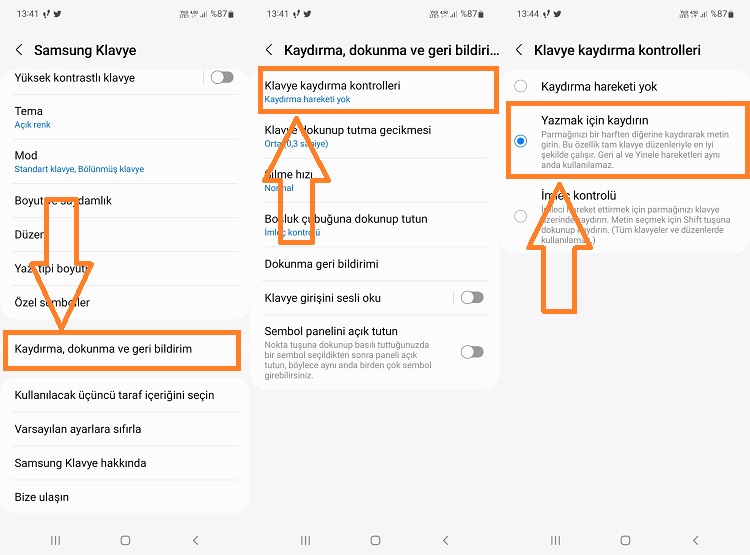
Samsung klavye parmak kaydırma ile yazı yazma imkanı sunmaktadır. Samsung Klavye menüsünde Kaydırma, dokunma ve geri bildirim > Klavye kaydırma kontrolleri yolunu izleyin ve Yazmak için kaydırın seçeneğini seçin. Artık parmağınızı yazacağınız kelimelerin harfleri üzerinde gezdirdiğiniz zaman kelime yazılır. Yani parmağınızı klavyeden çekmeden harflerin üzerinde gezdirerek istediğinizi yazabilirsiniz.
Sayı Tuşlarını Klavye Üzerinde Gösterme
Rakamları klavye üzerinde göstererek hızlı ve pratik bir klavye deneyimi yaşayabilirsiniz. Sayıları klavye üzerinde göstermek için Samsung Klavye menüsünde Düzen seçeneğini seçin. Açılan ekranda Sayı tuşları seçeneğini aktif hale getirin.

Samsung Klavye Rengi Değiştirme
Samsung klavyenin rengini değiştirmek için Samsung Klavye menüsünde Tema seçeneğini seçip Açık renk, Tamamen açık renk, Koyu renk veya Tamamen koyu renk seçeneğini seçebilirsiniz. Ayrıca yine Samsung Klavye menüsünde yer alan Yüksek kontrastlı klavye seçeneğini seçerek klavyenize farklı renkler verebilirsiniz.

Otomatik Büyük Harf Yapma
Samsung Klavye menüsünde yer alan Diğer yazma seçenekleri‘ne dokunun. Açılan sayfada Otomatik büyük harf yap seçeneğini aktif hale getirin. Böylece cümle başlarındaki harfler otomatik olarak büyük olacaktır. Yine aynı menüde yer alan nokta için boşluk çubuğuna çift dokunun seçeneğini aktifleştirirseniz, boşluk tuşuna iki kere dokunduğunuzda kelime sonuna nokta bırakacaktır.

Samsung Klavye Ayarlarını Sıfırlama
Samsung klavye ayarlarından klavyenizin tüm ayarlarını değiştirilebilirsiniz. Eğer yanlışlıkla bir klavye ayarını değiştirdiyseniz veya eski klavye düzenine geri dönmek isterseniz Samsung Klavye menüsünün altında yer alan Varsayılan ayarlara sıfırla seçeneğini kullanabilirsiniz.

Sormak istediğiniz soruları bize yorum kısmından sorarsanız, elimizden geldiğince yardımcı olmaya çalışacağız.
171 yorum
Peki ya benim şöyle bir sorunum var ben ayrıyeten klavyemde bir dil daha kullanıyorum. Bu Korece. Ve ben son güncelleme gelmeden önce klavye seçeneklerinde bu dile sahiptim ancak güncellemeden sonra dil bir anda seçeneklerden kayboldu. Yardumcı olamaz mısınız?
Telefonunuzdan Ayarlar > Dil ve Giriş > Samsung Klavye > Giriş dileri ekle yolunu izleyin ve klavyenize eklemek istediğiniz dilin paketini indirin.
İyi günler. Sanırım bir şeyleri kurcaladım ve boşluk tuşunun yanındaki emoji kısayolu kayboldu. Ve kopyala yapıştır menümde yok. Yazıyı kopyalıyorum mesaj yazma yerine basılı tuttuğumda yapıştır yazmıyor. Önceden bir kelime yazdığımda ve bunu kopyalamak istedigimde bir imleç çıkardı ne kadarını kopyalamak istediğimi ayarlardım. Şimdi kopyalama dahi çıkmıyor. Yardımcı olursanız sevinirim. Şimdiden teşekkürler.
Boşluk tuşunun yanındaki emoji simgesinin yerinde şuan var olan simgeye uzun basın. Açılan küçük menüden Emoji simgesini seçerseniz emoji kısayolu yine boşluk tuşunun yanına gelecektir. Klavye ayarlarınızı eski haline getirmek için yine boşluk tuşunun yanındaki simgeye (emojinin olduğu) uzun basın ve dişli çark ayarlar menüsünü açın. Açılan pencerenin en altında “Ayarları sıfırla” seçeneğini seçebilirsiniz.
Merhabalar
Öncelikle yazınız çok bilgilendirici ve açıklayıcı olmuş emeğinize sağlık. Benim problemim telefonda titreşimin çok yoğun olması beni rahatsız ediyor. yoğunluğunu nereden azaltacağım konusunda yardımcı olabilir misiniz. Teşekkürler .
Samsung galaxy a3 (17)
Telefonunuzdan Ayarlar > Sesler ve Titreşim yolunu izleyin. Burada “Titreşim yoğunluğu” seçeneği var onu seçin. Titresim yoğunluğunu Gelen arama, bildirimler ve titreşimli geri bildirim için istediğiniz gibi ayarlayabilirsiniz.
Ayrıca Sesler ve titreşim sayfasında bulunan Titreşim modeli seçeneğini seçerek farklı titreşim şekillerini de seçebilirsiniz.
Tekrar merhaba,
“Titreşim yoğunluğu” seçeneğini bulamıyorum. Telefonun arama kısmından da titreşimle alakalı ifadeler aratıyorum ama bir türlü bulamadım.
Titreşimle alakalı seçenekler genellikle açık ve değiştirilemez şeklinde yani mavi yerine gri renkte.
Sorun nereden kaynaklı acaba ?
İlginize teşekkür ederim .
https://uploads.disquscdn.com/images/28bd064c664d9b49b1a890b630eacf303fd283fb4795e0ff496314dbbc685e4f.png
https://uploads.disquscdn.com/images/048d91861f6d3fa9e71dc9516ef33052c33db274048f63e3810c8562c8619bb2.png
Anıl Bey normalde Sesler ve titreşim menüsünde Ses’in altında Titreşim yoğunluğu seçeneği var. Ancak sizde yoksa Titreşim modelinden size uygun olanı seçebilirsiniz.
https://uploads.disquscdn.com/images/1d5202c2f68d21f41a9267b055fa3e1defb001ddbec525bcc860a5d2d3bfbf3e.jpg
Merhaba klavye ayar tusu aktif degil nasil aktif hale getirebilirim. Teşekkürler
Telefondan Ayarlar > Dil ve Giriş > Samsung Klavye yolunu izleyerek klavye ayarlarına girmeyi deneyin.
Merhaba, benim sorunum: galaxy s7 icin klavye boyutu yazan yere mudahale edemiyorum, yardimci olabilir misiniz…
Yazınız çok açıklayıcı ve güzel. Ancak benim problemim biraz daha farklı. Ben zabıt katibiyim namı diğer yaz kızım 🙂 F klavye kullanıyorum. Telefonuma usb connector ile klavye bağladığımda Q klavye yazıyor. Sanal klavyeyi F yapsam dahi fiziki klavye Q yazıyor. Bağladığım fiziki klavyenin Q ya da F olması farketmiyor. Bir türlü yapamadım. Samsung’un bu bağlantı türünde F klavyeyi tanıması gerekiyor ondan mı yapamıyorum, yoksa bilmediğim bişey mi var. Çok büyük hayır dua alırsınız, teşekkürler 🙂
Dediğiniz sorunla hiç karşılaşmadık çünkü hiç harici klavye bağlamadık. Ancak çözüm için araştırma yapacağız. Birşey bulursak burdan bilgilendirme yaparız.
Adamsın ki hemde nasıl. Geceden beri çıldırdığım şeyi hemen çözdün. Sağolasın emeğine sağlık 🙂
İşinize yaramasına gerçekten sevindik. Hayır duanızı aldıysak ne mutlu bize 🙂
merhaba
benim samsung s4 klavye sorunum format attiktan sonra basladi. q klavye kullaniyorum Turkce karakter icin basili tuttugumda istedigim karakteri sectikten sonra kapanirdi simdi secim ekraninda kaliyor bosluga tiklamadan ozel karakter ekrani gitmiyor.
Merhaba,
13/03/2017 tarihinde telefonumda (Galaxy J7) yapılan güncelleme sonucu. Klavye devre dışı oldu. Yukarıda yazdığınız tüm ayarları kontrol ettim fakat yinede ne mesaj atarken, ne internete girerken nede diğer programlarda klavyem çalışmıyor. Ne yapmalıyım?
Çok garip bir durum. Google’ın klavye uygulamasını indirip varsayılan klavye olarak ayarlayın. Sorununuza çare olabilir.
https://play.google.com/store/apps/details?id=com.google.android.inputmethod.latin
Maalesef işe yaramadı:(
Telefonunuzu tamamen kapatıp biraz bekleyin ve tekrar açın lütfen.
Az önce yaptığım telefon görüşmesiyle kendiliğinden geldi. 2. bir görüşme yaptım tekrar pasif oldu. Çok garip. Dediğinizi yaptım ama kısa süreli beklemiştim. Şimdi biraz uzun bekleyeceğim.
Yönergeniz başarılı oldu. Şimdi klavye aktif oldu. Bakalım aktif olma durumu ne kadar sürecek. Desteğiniz için teşekkürler.
Klavyeden boşluk tuşunun yanında bulunan Emoji Simge bölümü kayboldu geriye nasıl getirilir Lütfen yardımcı olun
Mesaj yazılan alanın olduğu yerin yanındaki emoji simgesine dokunduğunuz zaman klavye boşluk tuşunun orada da emoji simgesi çıkıyor.
Benim telefonum a8 Klavye boyutu yazan yeri açamıyorum önceden ayarlaya biliyodum ama simdi olmuyor lütfen yardımcı olurmusunuz