
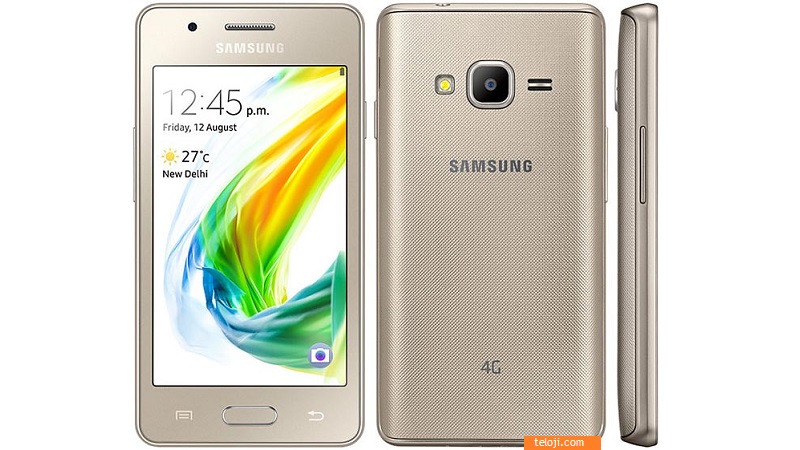
Samsung, Tizen işletim sistemine sahip giriş seviyesi akıllı telefonu Samsung Z2’yi sundu. Samsung Z2, Tizen işletim sistemi, 1 GB Ram, 8 GB dahili depolama alanı, çift sim kart desteği, 1500 mAh batarya gibi giriş seviyesi özelliklerine sahip. 4.0 inç ekrana sahip olan Samsung Z2 TFT ekrana sahip. 480 x 800 piksel çözünürlük sunan telefon 127 gram ağırlığında. Kamera olarak arka tarafında led flaşlı 5 MP kamera yer alırken ön tarafta VGA kamera bulunuyor. Bu değerler maalesef giriş seviyesinde bile düşük kalıyor. Samsung Z2 Tizen v2.4 işletim sistemiyle geliyor. Yani akıllı telefonda alışık olduğumuz Android yerine akıllı saatlerde kullanılan Tizen işletim sistemine…
Yazar: admin
Samsung’un yeni orta seviye akıllı telefonu Galaxy J5 Prime Eylül aynında tanıtıldı ve Ekim ayında raflardaki yerini alacak. Avrupa’da 230 Euro fiyatla satılması beklenen J5 Prime, çift sim kart desteği, parmak izi okuma, 2 GB RAM, 16 GB dahili depolama alanı, 13 MP ana kamera, 2400 mAh batarya gibi özelliklere sahip. Siyah ve Altın renk seçenekleri sunan Galaxy J5 Prime, 5.0 inç IPS LCD ekrana sahip. 142.8 x 69.5 x 8.1 mm boyutlarındaki telefonun ağırlığı 143 gram. Samsung Galaxy J5 Prime’nin arka tarafında led flaşlı f/1.9 diyafram açıklığıyla 13 MP ana kamera yer alırken telefonun ön tarafında f/2.2 diyafram açıklığında 5 MP selfie…
Hata kodu 24 telefon ve tabletlerde Google Play’den uygulama güncellerken veya uygulama indirmeye çalışırken en sık karşılaşılan problemlerden biridir. Uygulama güncellerken “Uygulama Yüklenmesi Sırasında Bilinmeyen Hata Oluştu. Hata Kodu -24 ” şeklinde çıkan uyarının sebebi tam olarak bilinmiyor ancak kesin çözümünü araştırdık ve bulduk. Google Play Hata Kodu 24 sorununu çözmek için bir dosya yöneticisine ihtiyacınız var. Dosya yöneticisinden hangi uygulama veya oyunda hata kodu 24 uyarısı alıyorsanız o uygulamayı bulup silmeniz gerekiyor. Burada dikkat etmeniz gereken konu şudur telefonun Ayarlar bölümünde bulunan Uygulama yöneticisinden uygulamayı silmek bu hataya çözüm sunmamaktadır. Uygulamanın ilgili klasörünü dosya yöneticisi ile silmeniz gerekmektedir. Bir örnek üzerinden…
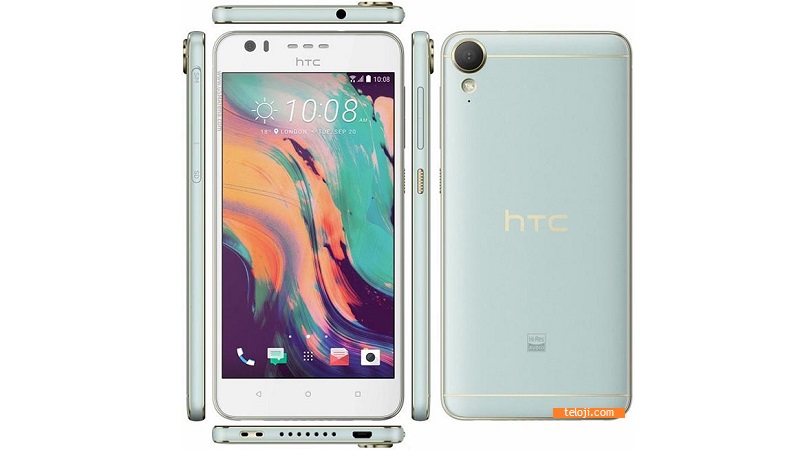
HTC merakla beklenen orta segment akıllı telefonu HTC Desire 10 Lifestyle’ı gerçekleştirdiği lansmanda tanıttı. Avrupada 300 Euro fiyat etiketiyle satışa sunulması beklenen telefon 13 MP ana kamera, 3 GB Ram, 32 GB dahili depolama alanı, çift sim kart desteği ve 2700 mAh batarya özellikleri ile dikkat çekiyor. Siyah, beyaz, lacivert ve açık mavi renk seçenekleriyle metal bir tasarıma sahip olan telefon oldukça şık bir görünüme sahip. 5.5 inç IPS LCD ekrana sahip olan telefon 156.9 x 76.9 x 7.7 mm ebatlarında ve 155 gram ağırlığında. Telefonun arka tarafında led flaşlı 13 MP ana kamera yer alırken ön tarafında 5 MP selfie kamerası bulunuyor.…
HTC yeni akıllı telefonu HTC Derise 10 Pro’yu tanıttı. Orta/Üst segment özelliklerine sahip olan Desire 10 Pro, 20 MP arka kamera, 13 MP ön kamera, çift sim kart desteği, 64 GB dahili depolama alanı, 4 GB ram gibi özellikleri ile dikkat çekiyor. Fiyatı henüz belli olmayan telefon uygun bir fiyatla çıkarsa güçlü rakipleri karşısında büyük avantaj sağlayabilir. 5,5 inç IPS LCD ekrana sahip olan HTC Desire 10 Pro, siyah, beyaz, lacivert ve açık mavi renk seçenekleri sunuyor. 156.5 x 76 x 7.9 mm ebatındaki telefon 165 gram ağırlında. Telefonun ekranında dayanıklılığı artırmak için Corning Gorilla Glass kullanılmış ancak versiyonu henüz belirtilmedi. Akıllı…
iPhone 7 ve iPhone 7 Plus ekran görüntüsü alma nasıl yapılır? iPhone 7 ekran görüntüsü alma işlemi diğer iphone modellerinde olan klasik yöntemle yapılıyor. Ancak iPhone 7’de bulunan Home Tuşu diğer iPhone modellerinden farklı işlevlere sahip olduğu için biraz daha özen göstermek gerekiyor. iPhone 7 ekran görüntüsü almak için Home (ana ekran) tuşu ve Power (güç düğmesi) düğmesine aynı anda basmanız gerekiyor. Güç düğmesiyle beraber home tuşuna aynı anda basın. Ardından elinizi güç düğmesinden çekin. Ekran parlayacak ve bir deklanşör sesi gelecek. Bu sesle birlikte ekran resmi çekilip telefona kaydedilecektir. iPhone 7 ile çektiğiniz ekran resimlerine Fotoğraflar uygulamasından erişip düzenleyebilir veya whatsapp,…
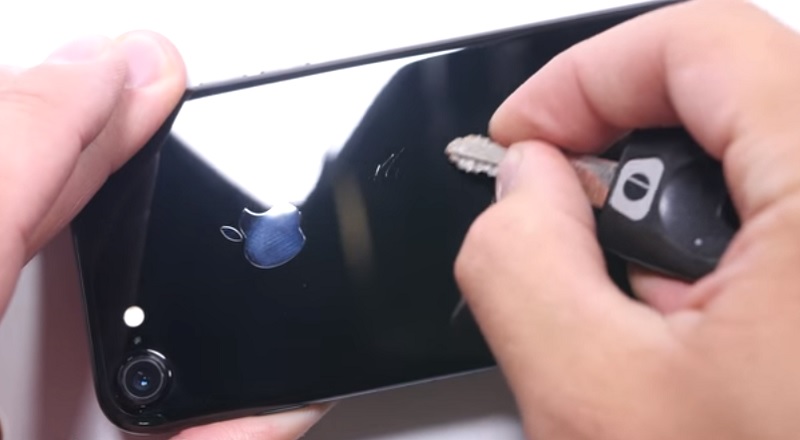
Apple’ın yeni amiral gemisi iPhone 7 ve iPhone 7 Plus’ın en dikkat çeken özelliklerinden biri yeni renk seçeneği olan Jet Siyah. Apple daha önce yaptığı bir paylaşımda Jet siyah (parlak siyah) renk seçeneğine sahip iPhone 7 modellerinin kullanıma bağlı olarak çizilebileceğini belirtmişti. Hazırlanan çizilme testinde jet siyahın çizilmelere karşı direnci ölçüldü. JeeryRigEverything youtube kanalı tarafından hazırlanan iPhone 7 jet siyah çizilme testinde telefonun çizilmelere karşı dayanıklılığı test edildi. Apple telefonun çizilmeye müsait olduğunu belirtmişti ancak testte de göreceğiniz üzere yeni renk seçeneği en ufak sürtünmelerde bile çiziliyor. Testte öncelikle bir kürdanın yan yüzeyi telefonun arka kısmına bastırılıyor ve jet siyah…
iPhone 7 ve iPhone 7 Plus modellerinin siyah ve jet siyah renk seçenekleri için duvar kağıtları yayınlandı. Bizde sizler için bir birinden güzel iPhone 7 duvar kağıtlarını listeledik. iPhone 7’nin özellikle jet siyah ve siyah renk seçenekleri için hazırlanan duvar kağıtları gerçekten oldukça başarılı. Siyah ve gri tonlarda hazırlanan duvar kağıtları iPhone 7’ye ayrı bir hava katacak. Uzay ve zamansızlık temalarıyla hazırlanan duvar kağıtları iPhone 7 ve iPhone 7 Plus jet siyahı ile mükemmel bir şekilde uyum sağlıyor. Not: Resimlere tıklayarak duvar kağıtlarının orijinal büyük halini görüntüleyebilirsiniz.
Apple’ın yeni amiral gemileri iPhone 7 ve iPhone 7 Plus’ın özellikleri birçok kaynakta paylaşıldı. Ancak biz iPhone 7 ve iPhone 7 Plus’ın bilinmeyen özelliklerini sizler için listeledik. iPhone 7 ve iPhone 7 Plus’ın 10 bilinmeyen özelliği yazımızda. 1 . iPhone 7 Plus bilindiği gibi çift arka kameraya sahip. Ancak iki kamera arasında ciddi farklar bulunuyor. Geniş açılı olmasının yanında 2. arka kamera OIS (Optik imaj sabitleme) özelliğine sahip değil. Yani geniş açılı kamera ile fotoğraf çektiğiniz zaman titreşimler olacaktır. 2. iPhone 7 ve iPhone 7 Plus’ın Ses Kısma Düğmesine ve Power Düğmesine aynı anda basıp bekleyerek hard reset atabilir veya DFU…
iPhone telefonunuzda Apple’ın sunmuş olduğunu duvar kağıtlarını kullanabileceğiniz gibi kendi çektiğiniz fotoğrafları da duvar kağıdı olarak ayarlayabilirsiniz. iPhone’da duvar kağıdı değiştirme nasıl yapılır resimli olarak anlattık. iPhone ve iPad cihazınızda duvar kağıdını değiştirmek için öncelikle Ayarlar uygulamasını açın. Ayarlar uygulaması içinde yer alan Duvar Kağıdı seçeneğini seçin. Açılan ekranda “Yeni Bir Duvar Kağıdı Seç” seçeneğini seçin. Duvar Kağıdı seçme sayfasında Apple Duvar Kağıtlarını seçebileceğiniz gibi telefonunuzda bulunan fotoğrafları da duvar kağıdı olarak ayarlayabilirsiniz. Apple size Hareketli, Hareketsiz ve Live(Canlı) duvar kağıdı seçenekleri sunmaktadır. Ayrıca telefonunuzda yer alan fotoğraflara “Tüm Fotoğraflar”, favoriler, selfieler gibi farklı gruplardan erişebilir ve duvar kağıdı olarak ayarlayabilirsiniz.
Instagram, istenmeyen yorum engelleme özelliğini ilk etapta ünlüler için kullanıma sunmuştu. Ancak instagram aldığı yeni güncelleme ile istenmeyen yorumları engelleme özelliğini tüm kullanıcılarına sundu. Yorum Engelleme özelliğini aktif hale getirdiğiniz zaman kullanıcılar tarafından sıklıkla bildirilen yorum ve kelimeler otomatik olarak algılanıyor ve böyle bir yorum sizin fotoğraf veya videolarınıza yapıldığı zaman bu yorumlar size ve diğer kullanıcılara gösterilmiyor. Ayrıca ekstra olarak dilediğiniz kelimeleri kendiniz belirleyerek bu kelimelerin geçtiği yorumları engelleyebilirsiniz. Instagram’da yorumları engellemek için aşağıdaki adımları yapın. Instagram uygulamasını açın ve Profil sayfanızın sağ üst köşesinde bulunan 3 nokta … simgesine dokunun. Açılan menüde yer alan Yorumlar seçeneğini seçin. Yorumlar sayfasında…
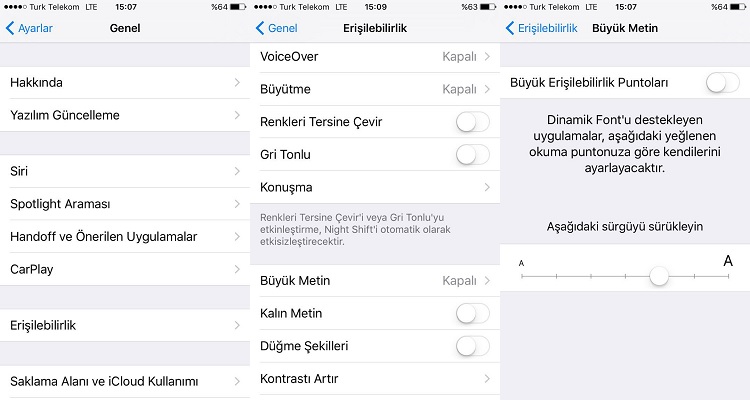
iPhone kullanıcıları ayarlar yardımı ile yazı boyutunu değiştirebilirler. Yazı boyutunu ister küçültebilir isterseniz de büyütebilirsiniz. Whatsapp’ın android cihazlardaki uygulaması içinde yazı boyutu değiştirilebiliyor ancak iOS’da bu imkan yok. Ancak iPhone’un kendi ayarları sayesinde whatsapp, imessage ve diğer yazı boyutlarını ayarlayabilirsiniz. iPhone’da yazı boyutunu değiştirmek için telefonda bulunan Ayarlar uygulamasını açın. Ayarlar uygulamasında Genel sekmesini seçin. Genel sekmesinde yer alan Erişilebilirlik sekmesini seçin. Erişilebilirlik menüsü içinde yer alan Büyük Metin menüsünü seçin. Açılan ekranın altında bulunan sürgüyü sağa sola çekerek yazı boyutunu dilediğiniz gibi ayarlayın. Yazı boyutunu büyültmek için sürgüyü sağa, küçültmek için sola sürüklemeniz yeterlidir. Yazı boyutunu ayarladığınız zaman iPhone’da bulunan tüm…