


Samsung klavye ayarları ile ilgili tüm merak edilenleri anlatacağız. Samsung telefonlarda Klavye dili değiştirme, klavye sesi kapatma, klavye boyutu değiştirme, Q klavye, F klavye ayarlama, akıllı klavye açma kapatma, parmak kaydırma ile yazı yazma, klavye boyutu değiştirme, klavye rengi değiştirme, öngörücü yazı (kelime tahmini) açma gibi tüm merak edilen ayarların nasıl yapıldığını resimli olarak anlatacağız.
Samsung Klavye Ayarlarına Giriş
Samsung’un tüm akıllı telefonlarında varsayılan olarak Samsung Klavye kullanılmaktadır. Klavye ayarlarını düzenlemek için Ayarlar > Genel Yönetim > Samsung Klavye ayarları yolunu izleyebilir veya her hangi bir mesajlaşma uygulamasında sağ alt köşede yer alan klavye simgesine dokunup açılan menüden Samsung Klavye yanında bulunan Dişli Çark simgesine dokunarak klavye ayarlarına erişebilirsiniz.


Samsung Q Klavye, F Klavye, Qwertz, Azerty ve Dil Değiştirme
Samsung klavye uygulamasında klavye dizilimini Q veya F klavye olarak ayarlayabilirsiniz. Klavye dizilimini değiştirmek için Klavye Ayarları menüsünün en üstünde yer alan Diller ve türler sekmesini kullanabilirsiniz. Burada Qwerty klavye, Türkçe Qwerty klavye, Türkçe F klavye, Qwertz, Azerty ve 3×4 klavye seçeneklerinden dilediğinizi seçebilirsiniz. Qwerty klavye seçeneği ingilizce harfleri içermektedir. Eğer Türkçe’de yer alan i,ç,ş,ğ,ö gibi harfleri klavyede görmek istiyorsanız Türkçe Qwerty seçeneğini seçin. 3×4 klavye seçeneğini seçerseniz telefonun klavyesi tuşlu telefon klavyesi şeklini alacaktır.

Diller ve türler sekmesi altında bulunan Giriş dillerini yönet seçeneğiyle dilediğiniz farklı dilleri örneğin arapça, rusça, yunanca, thai vb. harflerini klavyenize ekleyebilirsiniz.
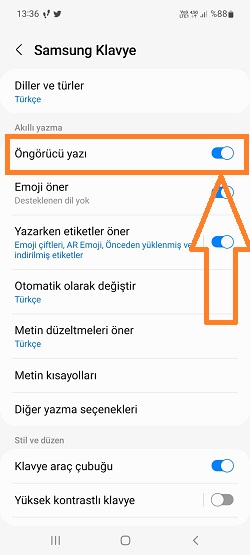
Öngörücü yazı Açma Kapatma
Samsung Klavye’de bulunan Öngörücü yazı özelliği, yazı yazarken daha önce yazdığınız kelimelerden yazmak istediğiniz yazının tahmin edilmesini sağlar. Öngörücü klavye özelliği yapay zekaya sahiptir ve sizin yazdığınız kelimelere göre zamanla daha doğru sonuçlar vermektedir. Başlangıçta bu özellik doğru sonuçlar vermese de siz yazdıkça daha doğru çalışır. Hatta yazdığınız bir kelimeden sonra yazabileceğiniz diğer kelime-leri tahmin eder. Mesela “merhaba” yazdıktan sonra “nasılsın” kelimesini sonraki kelime olarak size önerir.
Samsung Klavye Boyutu Değiştirme
Klavye boyutunu samsung klavye sayesinde istediğiniz gibi büyütüp küçültebilirsiniz. Klavye boyutunu ayarlamak için Samsung Klavye menüsünde yer alan Boyut ve Saydamlık seçeneğini kullanabilirsiniz. Açılan ekranda alt kısımda yer alan klavyenin çevresinde bulunan mavi çerçeveyi istediğiniz gibi çekip bırakarak klavyenin boyunu ayarlayın. Yine Samsung Klavye menüsünde bulunan Yazı tipi boyutu seçeneğinden yazı boyutunu ayarlayabilirsiniz.

Samsung Klavye Sesi Kapatma
Bazen toplu ortamlarda, okulda, toplantıda veya işte mesaj yazarken klavye sesi rahatsız edici olabilir. Bunun için telefonunuzu tamamen sessize almak yerine sadece klavye sesini kapatabilirsiniz. Klavye sesini kapatmak için Samsung Klavye menüsünde Kaydırma, dokunma ve geri bildirim > Dokunma geri bildirimi yolunu izleyip Ses seçeneğini pasif hale getirin.

Yazım Hatası Denetleme
Bilgisayarda sıklıkla kullanılan Microsoft Word’de olduğu gibi samsung klavyesinde de yazım hatalarını denetleyebilirsiniz. Metin düzeltmeleri öner seçeneğini aktif hale getirdiğiniz zaman yazım hatası olan kelimelerin altı kırmızı çizili olarak belirtilir. Eğer klavye diliniz Türkçe ise yazım hatası önerileri Türkçe’ye göre yapılacaktır.

Parmak Kaydırma ile Yazı Yazma
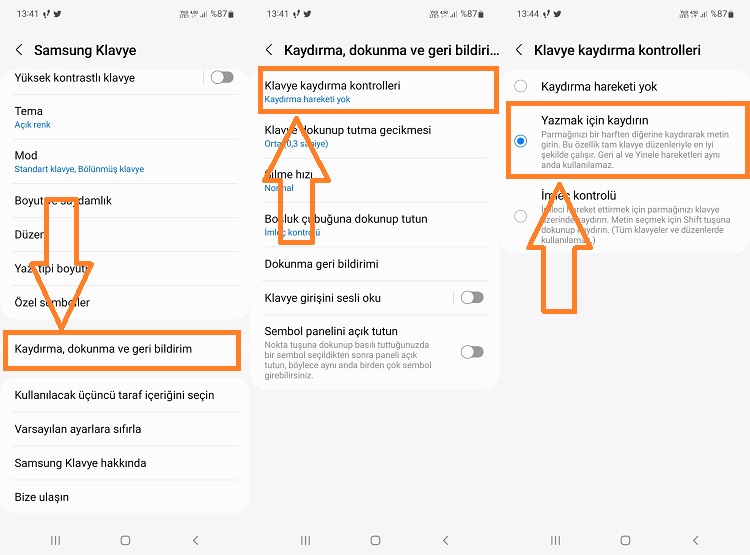
Samsung klavye parmak kaydırma ile yazı yazma imkanı sunmaktadır. Samsung Klavye menüsünde Kaydırma, dokunma ve geri bildirim > Klavye kaydırma kontrolleri yolunu izleyin ve Yazmak için kaydırın seçeneğini seçin. Artık parmağınızı yazacağınız kelimelerin harfleri üzerinde gezdirdiğiniz zaman kelime yazılır. Yani parmağınızı klavyeden çekmeden harflerin üzerinde gezdirerek istediğinizi yazabilirsiniz.
Sayı Tuşlarını Klavye Üzerinde Gösterme
Rakamları klavye üzerinde göstererek hızlı ve pratik bir klavye deneyimi yaşayabilirsiniz. Sayıları klavye üzerinde göstermek için Samsung Klavye menüsünde Düzen seçeneğini seçin. Açılan ekranda Sayı tuşları seçeneğini aktif hale getirin.

Samsung Klavye Rengi Değiştirme
Samsung klavyenin rengini değiştirmek için Samsung Klavye menüsünde Tema seçeneğini seçip Açık renk, Tamamen açık renk, Koyu renk veya Tamamen koyu renk seçeneğini seçebilirsiniz. Ayrıca yine Samsung Klavye menüsünde yer alan Yüksek kontrastlı klavye seçeneğini seçerek klavyenize farklı renkler verebilirsiniz.

Otomatik Büyük Harf Yapma
Samsung Klavye menüsünde yer alan Diğer yazma seçenekleri‘ne dokunun. Açılan sayfada Otomatik büyük harf yap seçeneğini aktif hale getirin. Böylece cümle başlarındaki harfler otomatik olarak büyük olacaktır. Yine aynı menüde yer alan nokta için boşluk çubuğuna çift dokunun seçeneğini aktifleştirirseniz, boşluk tuşuna iki kere dokunduğunuzda kelime sonuna nokta bırakacaktır.

Samsung Klavye Ayarlarını Sıfırlama
Samsung klavye ayarlarından klavyenizin tüm ayarlarını değiştirilebilirsiniz. Eğer yanlışlıkla bir klavye ayarını değiştirdiyseniz veya eski klavye düzenine geri dönmek isterseniz Samsung Klavye menüsünün altında yer alan Varsayılan ayarlara sıfırla seçeneğini kullanabilirsiniz.

Sormak istediğiniz soruları bize yorum kısmından sorarsanız, elimizden geldiğince yardımcı olmaya çalışacağız.
171 yorum
Merhaba ben samsung c7 kullanıyorum benim problemim şu, klavyenin üzerinde bulunan kısa yolları kapatmak istiyorum. Koyu gri olan ayar gülücük klavye değişimi ve ses voicesi var nasıl kaldırabilirim bunları yardımcı olur musunuz lütfen🙏😌
Telefonumda klavye titreşim özelliği yok samsung a3 2017 kullanıyorum yardımcı olurmusunuz
merhaba admin verdiğin bilgiler için çok teşekkür ederim. ancak bende şöyle bir problem var, format attım telfona ve klavyeyi değiştirmek için ayarlara girdim. QWET TR olmasına rağmen, kalvye de TR harfleri çıkmıyor. nedeni ne olabilir?
Klavye ayarlarında Diller ve Türler bölümüne gelin. Türkçe yazan yeri seçin. Oradaki Türkçe Qwerty Klavye seçeneğini seçin. Sizin büyük ihtimalle Türkçe’nin içinde bulunan Qwerty Klavye seçeneği seçilidir.
Merhaba klavyem önceden “ı” i falan ayriydi format attim şuan öyle yapamiyorum Samsung a7
Eda hanım Klavye ayarlarında Diller ve Türler bölümüne gelin. Türkçe yazan yeri seçin. Oradaki Türkçe Qwerty Klavye seçeneğini seçin. Böylece klavyenizde türkçe karakterler de gözükecektir.
Klavye on gorucu yazidan verileri siliyorum,fakat tekrardan Merhaba nasilsin vs gibi kelimeler cikiyor tektek sildimeklede olacak is degil.bir saat ugrastim ve uygulamalardan klavye ayarlari verisini sildim ve yine tekrardan xiktilar lutfen yardim edin tamamen klavyyi bosaltmak istiyorum olmuyor.
Gül Hanım, Klavye Ayarları bölüme gelin Ayarları Sıfırla seçeneği seçin ve burada yer alan “Kişiselleştirilmiş verileri temizle” seçeneği seçin. Böylece kelime tahmini için kullanılan kişiselleştirilmiş verileriniz temizlenecektir.
En son 1 yıl kadar önce birşeyler yazılmış ama yine de yazayım dedim. Telefonum j7 prime daha yeni kullanıyorum eski telefonum note 4 idi ben klavyede ya da telefonu genel kullanırken dokunmalı geri bildirim var ya titreşim hep ona alışmışım bu telefonda bir türlü bulamadım dokunmalı geri bildirim diye birsey yok insaallah ben bulamamışımdır yardimci olabilirseniz sevinirim
Merhaba,
samsung j5 cihazımda klavyem yok oldu.
söylediğiniz talimatları yapmama rağmen klavyem açılmadı.
yardımınız rica olunur.
Ayla hanım, sorununuzu düzeltmek için telefonunuza bir reset atabilirsiniz. Reset atma için Ses Kısma ve Güç (Açma/Kapama) Düğmesine 7 saniye boyunca basın. Telefonunuz kapanıp tekrar açılacaktır. Bu işlem telefondan her hangi birşeyi silmemektedir bu bilgisayarı yeniden başlatmaya benzeyen bir işlemdir. Eğer bu da işinize yaramazda Google Play Store’den “GBoard” uygulamasını indirip kullanabilirsiniz.
selam admin a5 2017 kullanıyorum benim iki problemim var 1. eskiden i ye basılı tuttuğunda direk ı yaziyordu şimdi ise i ye basılı tutuyorum ı yı seçmek zorunda kalıyorum yani geciktiriyo
2. klavyemde emji yok
Merhaba ben de aynı sorunu yaşıyorum. Bu sorunun daha çözümü bulunamadı mı ya
Alt satıra nasıl geçiş yapabilirim
Note 8.’de explorer arama çubuğunda 3×4 klavyede ön görücü yazıcı çalışmıyor. C harfi için 3 defa 1.e basmam gerekiyor. Mesaj yada whatsapp.ta böyle bir sorun yok, ön görücü onlarda çalışıyor. Note 4.te böyle bir sorun yaşamıyordum