

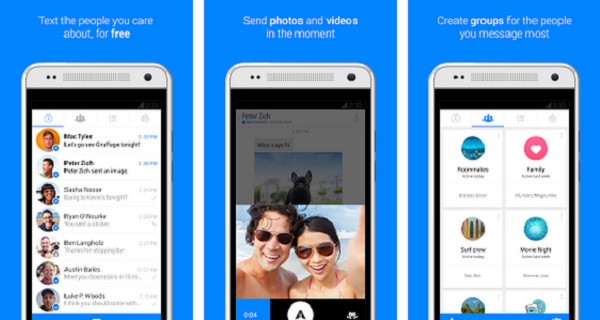
Dünyanın en çok kullanılan mesajlaşma uygulamalarından biri olan Facebook Messenger‘ı ayrıntıları ile ele alıyoruz.
Messenger’a gelen yeni güncelleme ile kayıt olmak için Facebook hesabına sahip olma zorunluluğu ortadan kaldırıldı. Artık sadece telefon numaranızı girerek Messenger’a kayıt olabilirsiniz. Şimdi kurulumdan başlayarak Messenger hakkında bilmeniz gereken tüm özellikleri anlatacağız.
Facebook Messenger’a Nasıl Kayıt Olunur ?
- Buraya tıklayarak Messenger uygulamasını telefonunuza indirin.
- Uygulamayı çalıştırın. Karşınıza aşağıdaki gibi bir ekran gelecektir. Messenger’a Facebook hesabınızla veya Telefon numaranız ile kayıt olabilirsiniz.
- Facebook hesabınız ile Messenger’a kayıt olmak için Facebook hesabınızda kullandığınız eposta adresi veya telefon numarasını ve şifrenizi giriniz.

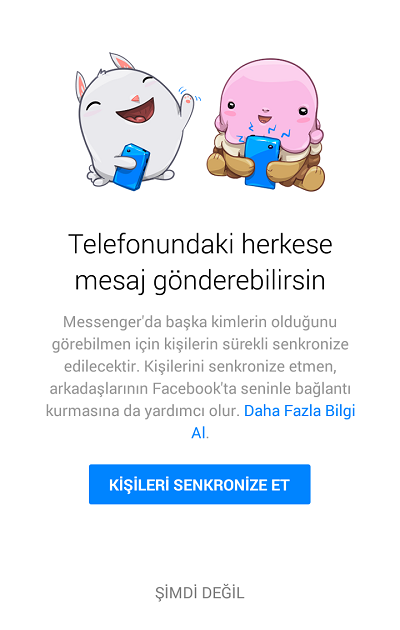
- Messenger’a kayıt yaptıktan sonra Kişilerinizi Senkronize edebilir veya bu işlemi atlayabilirsiniz. Kişileri Senkronize ederek Facebook listenizdeki arkadaşlarınızla ve telefonunuzda kayıtlı olan kişilerle mesajlaşabilir iletişim kurabilirsiniz.
Messenger’da Mesaj Nasıl Gönderilir ?
Messenger ile arkadaşlarınıza gelişmiş mesajlar gönderebilirsiniz. Gelişmiş mesaj yani yazı, ses, fotoğraf, video, emoji gönderebilirsiniz.
Messenger uygulamasının ana ekranında iken  simgesine tıkladıktan sonra mesaj göndermek istediğiniz kişiyi seçerek mesaj gönderebilirsiniz. Veya arkadaş listenizde bulunan bir kişiyi seçtikten sonra simgesine tıklayarak mesaj gönderebilirsiniz.
Messenger’da arkadaşınıza emoji (küçük resim) göndermek için  simgesini kullanın.
Messenger’da arkadaşınıza fotoğraf çekip göndermek için  simgesini kullanın.
Messenger’da arkadaşınıza video çekip göndermek için simgesini kullanın ve fotoğraf çekme tuşuna uzun basın.
Messenger’da arkadaşınıza telefonunuzdaki bir fotoğrafı göndermek için  simgesini kullanın.
Messenger’da arkadaşınıza ses göndermek için  simgesini kullanın.
Messenger’da Sesli Arama Nasıl Yapılır ?
Messenger‘da sesli arama yapmak için kişi listenizden arkadaşınızı seçerek veya Messenger ana ekranında bulunan  sesli arama simgesine dokunarak sesli arama yapabilirsiniz. Messenger HD kalitesinde sesli arama yapma imkanı sunmaktadır. Messenger ile sesli arama yapmak ücretsizdir.
Messenger’da Görüntülü Görüşme Nasıl Yapılır ?
Messenger’da görüntülü görüşme yapmak için uygulama ana ekranında bulunan sesli arama simgesine dokunun. Karşınıza arkadaş listeniz çıkacaktır, görüntülü arama yapmak istediğiniz kişinin yanında bulunan  görüntülü arama simgesine dokunarak görüntülü aramayı başlayabilirsiniz.
Messenger Ayarları
- Messenger Bildirim Sesleri Ayarları
Messenger’da Bildirim ve Sesleri ayarlamak için ekranın sağ üst köşesinde yer alan dişli çarka dokunarak Ayarlar menüsüne gelin.
Bildirim ve Sesler sekmesine dokun. Burada bulunan Bildirim ve Sesler seçeneğinin yanında bulunan kutucuğu Kapalı konuma getirerek Messenger Bildirimlerini 24 saate kadar kapatabilirsiniz.
Bildirim ve Sesler menüsünde bulunan seçenekleri kullanarak; Bildirim Sesi, Arama Sesi, Titreşim, Işık, Bildirim Önizlemeleri gibi ayarları dilediğiniz gibi seçebilirsiniz.

- Messenger Sohbet Balonları
Ayarlar menüsünde bulunan Sohbet Balonları seçeneğini aktif ederek, arkadaşlarınızla mesajlaştığınız zaman telefon ekranında baloncuk şeklinde sohbet ekranını görüntüleyebilirsiniz.
- Messenger’da Fotoğrafları Kaydetme
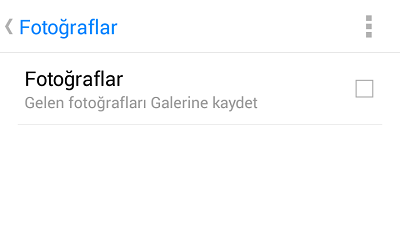
Ayarlar sekmesinde yer alan Fotoğraflar menüsüne tıklayın. Açılan ekranda Fotoğraflar sekmesini tıklarsanız, Messenger üzerinden size gönderilen fotoğraflar telefonun Galerisine kaydedilir.
- Messenger’da Konum Bilgisi Gizleme/Gösterme
Aşağıdaki resimde gösterildiği gibi Messenger’da mesaj yazarken Konum simgesine dokunup mavi renge getirdiğiniz zaman Konum bilginiz gösterilir. Tekrar dokunursanız konum bilginiz gizlenir ve mesajlarınızda gösterilmez.

Messenger hakkında başka sorularınız varsa yorum kısmından sorabilirsiniz.
112 yorum
Slm uygulamayı silip tekrar kurdugumda face deki ev şeklinde olan ikon gitmişti nasıl geri getiririm teşekkürler
Merhaba messengerım slilindi daha açamıyorum geçici engellendiniz diyor
Meraba Messenger da son görülmeyi nasıl kapatabilirim ?
merhaba,
messenger da mesajlaştığım kişinin online olduğunda mavi renk beyaz, online olmadığında ise normal bir haldeydi. şuanda ise online olsun veya olmasın beyaz görünüyor. sanırım sürümle ilgili. bu durumu eski haline nasıl getirebilirim?
messengerde üstte aktif olanlar vardı yeni sürümde görünmüyor neden acaba
Ben messangerde aktif bölümü kapatmama rağmen sürekli aktif görünüyorum, başka yolu var mı? Teşekkürler.
Lütfen yardımcı olurmusn uz messengerda mesajlastigim herhangi bir kişinin profilini görmek istiyorum ama profili gör kısmı yok normalde vardı daha önce yardımcı olursanız sevinirim
Mesajlaşma ekranındayken mesaj ekranında kişinin fotoğrafının üzerine dokunun bir menü açılacak o menüde “Profili gör” seçeneği var.
Masengerde biri bana mesj atmak istiyo ama atamiyo engellesim ben ona mesaj atip hemen geri engellersem o mesaj ona gidrr mi
Tabi mesaj gider. Mesaj ulaştıktan sonra tekrar engelleyebilirsiniz.
MESSENGER DA ARAMA YAPARKEN SES KAYIT İŞLEMİNE İZİN VER DİYOR KAYIT ETTİĞİ SESLERİ HANGİ DOSYAYA ATIYOR ACABA
BULAMIYORUM
messengerda bende ekli olmayan birinin adını görebiliyordum şimdi ise nokta işareti var bu ne demek