

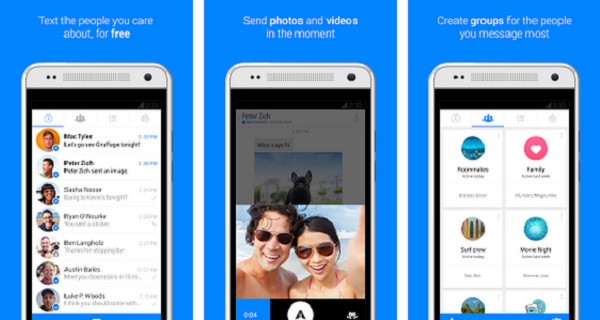
Dünyanın en çok kullanılan mesajlaşma uygulamalarından biri olan Facebook Messenger‘ı ayrıntıları ile ele alıyoruz.
Messenger’a gelen yeni güncelleme ile kayıt olmak için Facebook hesabına sahip olma zorunluluğu ortadan kaldırıldı. Artık sadece telefon numaranızı girerek Messenger’a kayıt olabilirsiniz. Şimdi kurulumdan başlayarak Messenger hakkında bilmeniz gereken tüm özellikleri anlatacağız.
Facebook Messenger’a Nasıl Kayıt Olunur ?
- Buraya tıklayarak Messenger uygulamasını telefonunuza indirin.
- Uygulamayı çalıştırın. Karşınıza aşağıdaki gibi bir ekran gelecektir. Messenger’a Facebook hesabınızla veya Telefon numaranız ile kayıt olabilirsiniz.
- Facebook hesabınız ile Messenger’a kayıt olmak için Facebook hesabınızda kullandığınız eposta adresi veya telefon numarasını ve şifrenizi giriniz.

- Messenger’a kayıt yaptıktan sonra Kişilerinizi Senkronize edebilir veya bu işlemi atlayabilirsiniz. Kişileri Senkronize ederek Facebook listenizdeki arkadaşlarınızla ve telefonunuzda kayıtlı olan kişilerle mesajlaşabilir iletişim kurabilirsiniz.

Messenger’da Mesaj Nasıl Gönderilir ?
Messenger ile arkadaşlarınıza gelişmiş mesajlar gönderebilirsiniz. Gelişmiş mesaj yani yazı, ses, fotoğraf, video, emoji gönderebilirsiniz.
Messenger uygulamasının ana ekranında iken  simgesine tıkladıktan sonra mesaj göndermek istediğiniz kişiyi seçerek mesaj gönderebilirsiniz. Veya arkadaş listenizde bulunan bir kişiyi seçtikten sonra simgesine tıklayarak mesaj gönderebilirsiniz.
Messenger’da arkadaşınıza emoji (küçük resim) göndermek için  simgesini kullanın.
Messenger’da arkadaşınıza fotoğraf çekip göndermek için  simgesini kullanın.
Messenger’da arkadaşınıza video çekip göndermek için simgesini kullanın ve fotoğraf çekme tuşuna uzun basın.
Messenger’da arkadaşınıza telefonunuzdaki bir fotoğrafı göndermek için  simgesini kullanın.
Messenger’da arkadaşınıza ses göndermek için  simgesini kullanın.
Messenger’da Sesli Arama Nasıl Yapılır ?
Messenger‘da sesli arama yapmak için kişi listenizden arkadaşınızı seçerek veya Messenger ana ekranında bulunan  sesli arama simgesine dokunarak sesli arama yapabilirsiniz. Messenger HD kalitesinde sesli arama yapma imkanı sunmaktadır. Messenger ile sesli arama yapmak ücretsizdir.
Messenger’da Görüntülü Görüşme Nasıl Yapılır ?
Messenger’da görüntülü görüşme yapmak için uygulama ana ekranında bulunan sesli arama simgesine dokunun. Karşınıza arkadaş listeniz çıkacaktır, görüntülü arama yapmak istediğiniz kişinin yanında bulunan  görüntülü arama simgesine dokunarak görüntülü aramayı başlayabilirsiniz.
Messenger Ayarları
- Messenger Bildirim Sesleri Ayarları
Messenger’da Bildirim ve Sesleri ayarlamak için ekranın sağ üst köşesinde yer alan dişli çarka dokunarak Ayarlar menüsüne gelin.
Bildirim ve Sesler sekmesine dokun. Burada bulunan Bildirim ve Sesler seçeneğinin yanında bulunan kutucuğu Kapalı konuma getirerek Messenger Bildirimlerini 24 saate kadar kapatabilirsiniz.
Bildirim ve Sesler menüsünde bulunan seçenekleri kullanarak; Bildirim Sesi, Arama Sesi, Titreşim, Işık, Bildirim Önizlemeleri gibi ayarları dilediğiniz gibi seçebilirsiniz.

- Messenger Sohbet Balonları
Ayarlar menüsünde bulunan Sohbet Balonları seçeneğini aktif ederek, arkadaşlarınızla mesajlaştığınız zaman telefon ekranında baloncuk şeklinde sohbet ekranını görüntüleyebilirsiniz.
- Messenger’da Fotoğrafları Kaydetme
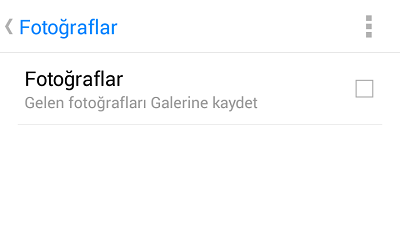
Ayarlar sekmesinde yer alan Fotoğraflar menüsüne tıklayın. Açılan ekranda Fotoğraflar sekmesini tıklarsanız, Messenger üzerinden size gönderilen fotoğraflar telefonun Galerisine kaydedilir.
- Messenger’da Konum Bilgisi Gizleme/Gösterme
Aşağıdaki resimde gösterildiği gibi Messenger’da mesaj yazarken Konum simgesine dokunup mavi renge getirdiğiniz zaman Konum bilginiz gösterilir. Tekrar dokunursanız konum bilginiz gizlenir ve mesajlarınızda gösterilmez.

Messenger hakkında başka sorularınız varsa yorum kısmından sorabilirsiniz.
112 yorum
Sık kullanımları nasıl acacağiz
messenger kullanan kişiler listesin de, isimlerin karşısında bazen mavi telefon simgesi oluyor bazen kayboluyor, bu ne anlama geliyor acaba ? teşekkürler..
Messenger’da kişinin yanında çıkan mavi telefon simgesinin anlamı kişinin wifi üzerinden bağlantı kurduğunu ve ayrıca telefonundan messenger aramalarını alabildiğini gösteriyor.
Merhaba messengerdan listemde ekli olmayan birşne msj attım msj ın yanında içi bos gri tik işareti var ne anlama gelıyor??
Mesajın henüz iletilmediğini gösteriyor.
bir gün önce mesajlasıp sohbet ettm ertesi gün msj attım ama dedıgım gibi gri içi bos daire de tik cıktı b kac gundur de aynı o kişi onlıne olsa da degısmıyor msj ı yenıden mı kopyalayıp gondermem gereek iletilmesini mi beklemelıyım?
Mesajı tekrar gönderin yine aynı şekilde olursa ve kişinin online olduğundan eminseniz sizi engellemiş olabilir.
Öncelıkle tesekkurler..simdi baktım da kısının msj sayfasına girince mavi bos daire icinde tik gorunuyor ama alt alta msj lıstemde bakınca gri daire sekılınde gorunuyor..dedıgınız gibi yaparım sagolun
Selam.messengerde mesajlar olan bolumde bazen kiwinin isminin onunde video simgesi oluyor acaba bu ne anlama geliyor.??eskiden yokdu video call ile konuwuyormu demek ??
Merhaba, Önerilen Kişilerin Bazılarının Yanında insan profili yanındada # işareti var Küçül kare İçinde Bu ne Anlama Geliyor. Bilgi Verirseniz sevinirim
Merhaba, 1 Messenger Hesabı Aynı Anda veya Farklı Zamanlarda İki Ayrı Telefonda Kullanılabilir mi? Mesela Biri Benim Hesabımı Çalsa ve Facebook Üzerinden Messencer’ı Telefonuna Yüklese Daha Sonra Ben Hesabımı Geri Aldığımda Çalan Kişinin Telefona Kurduğu Messencer Hesabı Kapanırmı Yada Böyle Bişey Varsa Nasıl Anlarım Böyle Bir Açık Varmı Messenger’da
Messenger yakındaki aramaları nasıl silerim yardımcı olurmusunuz tşk edrm.
Arama bölümüne gelin ve Yakınlardakiler bölümünden silmek istediğiniz kişinin profil fotoğrafının üzerine dokunduğunuz zaman bir menü açılacaktır. Açılan menüden “Yakınlardaki aramalardan sil” seçeneğini seçerek kişiyi listeden silebilirsiniz.
Bende öyle bir menü açılmıyor o kişiyle olan konuşmalar ya da konuşma ekranı çıkıyor ordaki seçenekleri açıyorum ! İşaretinden orda da yakınlardaki aramalardan sil diye bir seçenek çıkmıyor.değişmiş olabilir mi nasıl yapabilirim?
Nihal hanım menü değişmiş. Arama bölümüne gelip silmek istediğiniz kişinin resmine dokunduğunuz zaman bir menü açılıyor. Menüden “Yakınlardaki aramalardan sil” seçeneğini seçerek silebilirsiniz.
android de olmuyor çıldırmamak elde değil
İyi geceler ben messangerde sürekli olarak aktif görünüyorum, normal aktif bölümü kapatıyorum olmuyor, ne yapabilirim? Teşekkürler.
Ben mesaj gonderiyorum bir tik geliyo hani mesajin gitmesi icin karsidakinin resmi tikin ustune iniyodao oyle gidiyo ya iste o resim tikin ustune bir turlu inmiyor mesajda gitmiyor 1 saatte anca belkide
Ayni durumu ben de bir kişide yaşıyorum, davet et diyor denek ki uygulamayi kullanmiyor diyorum ama bsska bir mesaj yazma secenegi de yok sadece profilinde messenger simgesi var ona da yazinca iste sanirim gitmiyor
Merhabalar, messengerda yer alan kamera ikonunu yanında görünen yeşil nokta ne anlama geliyor? aktif kişilerden bağımsız bazı kişilerde rastladığım bir şey.
Merhaba mesenger kullanan kişiler bölümünü nasıl temizler im.