


Et işareti/at işareti (@), e-mail adresi yazarken, Instagram, Facebook, X gibi sosyal medya platformlarında, WhatsApp ve Telegram gibi mesajlaşma uygulamalarında kişileri etiketlemek için kullanılır. Bu yazımızda et işareti nasıl yapılır farklı yöntemler ile anlatacağız. Ayrıca bazen bilgisayarımızda klavye ayarları değişiyor ve et işareti çıkmıyor. Et işaretinin çıkmama nedenlerini ve çözümlerini de anlatacağız.
Et işareti (@) nasıl yapılır?
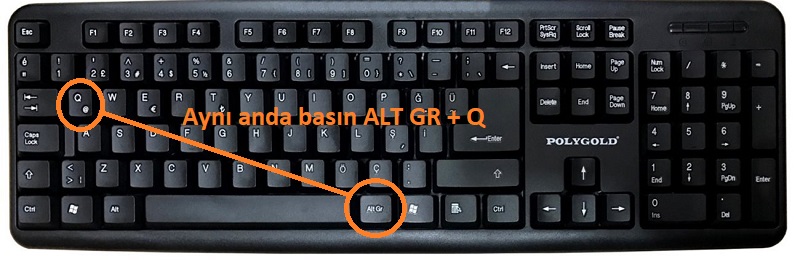
- Windowds Q Klavye‘de et işareti (@) yapmak için Alt Gr + Q tuşlarına aynı anda basın.(Alt Gr tuşuna basılı tutup q harfine basın.)
- Alt Gr tuşunuz bozuksa Ctrl + Alt + Q tuşlarına basarak da @ et işaretini yapabilirsiniz. (Ctrl ve Alt tuşlarını basılı tutup Q harfine basın.)
- Alternatif olarak Alt + 64 kombinasyonunu kullanarak @ et işareti yapabilirsiniz. (Alt tuşuna basılı tutup 6 ve 4 tuşlarına sırası ile basın ve elinizi Alt tuşundan çekin.)
F klavye’de @ et işareti nasıl yapılır?

- F Klavye‘de @ et işareti yazmak için Alt Gr + F tuşlarına basın. (Alt Gr tuşuna basılı tutup f harfine basın)
- Alt + 64 ile et @ işaretini yazabilirsiniz. (Alt tuşuna basılı tutup 6 ve 4 tuşlarına sırası ile basın ve elinizi Alt tuşundan çekin)
- Ctrl + Alt + F tuşlarına basarak @ et işaretini yazabilirsiniz.(Ctrl ve Alt tuşlarını basılı tutup f harfine basın.)
Mac’de et işareti nasıl yapılır?
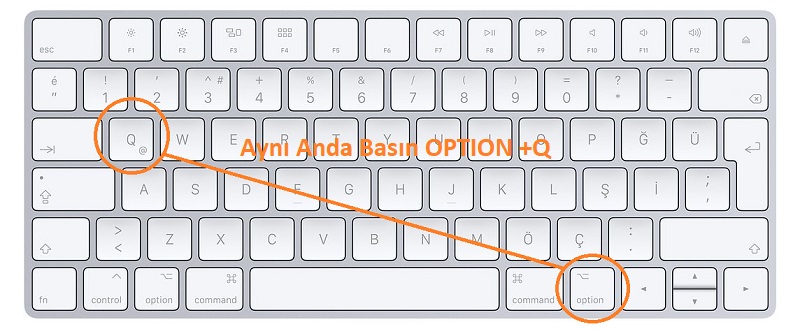
- Option + Q tuşlarına aynı anda basarak MAC’de @ et işaretini yazabilirsiniz.(Option tuşuna basılı tutup Q harfine basın.)
İngilizce klavyede et işareti nasıl yapılır?
İngilizce klavyede Shift + 2 tuşlarına basarak @ et işareti yapılır.
@ Et işareti kopyala yapıştır
@ et işaretini kopyala yapıştır yaparak da kullanabilirsiniz. Aşağıda kolay kopyalamanız için büyük bir et işareti yer almaktadır.
@
@ Et işareti çıkmıyor sorunu ve çözümü
Klavye’de @ Et işareti çıkmıyorsa ve klavyeniz bozulmamış ise bunun iki farklı nedeni olabilir. Birinci neden klavyenizin ayarlarının değişmiş olmasıdır. Bilgisayarın sağ alt köşesinde saatin yanında bilgisayar dil seçeneği bulunmaktadır. Eğer türkçe klavye seçeneği kullanılıyorsa AltGr+Q tuşları ile @ et işareti yapılır. Eğer olmuyorsa aşağıdaki resimde gösterildiği gibi klavye seçeneğini Türkçe olarak değiştirin.

Eğer Saatin yayında dil seçeneği gözükmüyorsa, Denetim Masasında bulunan “Dil” bölümünden Türkçe dil seçeneğini ekleyebilirsiniz.
Et işaretinin çıkmamasının bir diğer nedeni ise Alt Gr+Q kombinasyonunu bir kısayola atamış olmanızdır. Normalde kısayollar Alt Gr ve bir karakter veya Alt + Ctrl + bir karakter ile açılır. Alt Gr ve Q harfine bastığınız zaman et işareti yerine bir pencere açılıyorsa o pencerenin kısayolu olmuş demektir. Açılan pencereyi Chrome varsayarsak Chrome kısayoluna sağ tıklayıp Özellikler diyin ve aşağıdaki resimde gösterildiği gibi Kısayol sekmesini silin.

Anlattığımız tüm yöntemleri denediğiniz halde et işareti halen çıkmıyorsa bize yorum kısmından yazabilirsiniz.
32 yorum
et işareti çıkmıyor, alt gr 64 ile sorun yok, windowsa login olmadan önce şifre ekranında alt gr+Q da sorun yok ama windowsa login olur olmaz alt gr Q çalışmıyor. bir ay kadar önce de çalışmıyordu sistem tekrar başka bir sebepten kuruldu. 1 ay çalıştı bir dil seçeneği vs değişmemesine rağmen et çalışmamaya başladı. ne olabilir? muratozbalci@artikel.com.tr
Ctrl + Alt + Q yaptığınızda çıkıyor mu @ işareti ?
abi olmuyor baska ne yapa bilirim
@aga, kopyala yapıştır yapabilirsin.
hacı
kopyala olmuyo
aynen bu sorun bendede oldu windows 8 64 bit et işareti çıkmıyor sistem kurunca düzeliyor bir süre sonra tekrarlıyor altgr 6+4 tuşları ile et işareti çıkıyor tuşlar sağlam başka kombineleri çalışıyor ama et işaretini çıkarmıyor sadece
Merhaba ”et” işaretini bütün bunları kullanarak ”et” işareti ekrana gelmiyor.
Cok sagolun sizin sayenizde bir forma kaydoldum .
İşinize yaradığına sevindik. Yorumunuz için biz teşekkür ederiz.
Çıkmıyor et işareti
Çok teşekkürler oldu
OLMUYOR
bende cıkmıyor yardım edermisiniz lütfen
bende çıkmıyor
bende çıktı teşekürler
mac bilgisayarımızı sierraya yükselttiğimizden beri at işareti çıkmıyor. her öneriyi denedim neden olabilir?